
- சாத்தியமான சிக்கல்கள்
- முறை #3: WiFi வழியாக சாம்சங் டிவியுடன் உங்கள் மொபைலை எவ்வாறு இணைப்பது
- வைஃபை வழியாக
- டிஎல்என்ஏ மற்றும் வெப்காஸ்டிங்
- வயர்லெஸ் இணைப்பு முறைகள்
- DLNA வழியாக இணைக்கிறது
- Wi-Fi வழியாக உங்கள் தொலைபேசியை உங்கள் டிவியுடன் இணைப்பது எப்படி
- ஏர்ப்ளே மூலம் இணைக்கிறது
- Miracast அல்லது Chromecast இணைப்பு
- முறை # 1: உங்கள் ஃபோனிலிருந்து HDMI வழியாக Samsung TVயுடன் இணைப்பது எப்படி
- கம்பிகள் கொண்ட டிவியுடன் ஸ்மார்ட்போனை இணைப்பதற்கான வழிகள்
- யூ.எஸ்.பி கேபிளுடன் தொலைபேசியை எவ்வாறு இணைப்பது
- HDMI கேபிள் வழியாக தொலைபேசியை டிவியுடன் இணைப்பது எப்படி
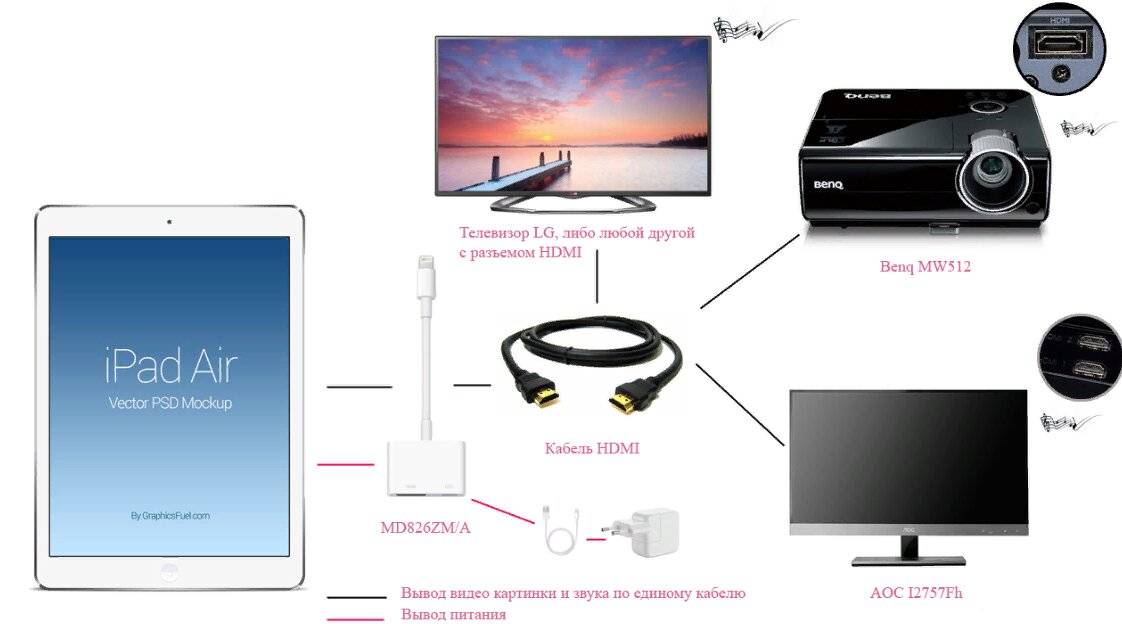
- லைட்டிங் அடாப்டர்
- யூ.எஸ்.பி வழியாக உங்கள் ஸ்மார்ட்போனை உங்கள் டிவியுடன் இணைக்க வேண்டியது என்ன
- MHL வழியாக ஃபோனில் இருந்து டிவிக்கு படத்தைக் காண்பிப்பது எப்படி
- செட்-டாப் பாக்ஸ் மூலம் தொலைபேசியை டிவியுடன் இணைப்பது எப்படி
- USB
- HDMI
- மீகாஸ்ட் வழியாக (வைஃபை வழியாக)
- வைஃபை டைரக்ட்
- DNLA மூலம்
- மிராகாஸ்ட் மூலம்
- USB இணைப்பு
- கம்பி இணைப்பு முறைகள்
- USB கேபிள் மூலம்
- HDMI வழியாக
- பிற விருப்பங்கள்
- Miracast தொழில்நுட்பம் மூலம்
சாத்தியமான சிக்கல்கள்
சில நேரங்களில் ஒரு மொபைல் ஃபோனை டிவியுடன் இணைக்கும் செயல்பாட்டில், ரிசீவர் ஸ்மார்ட்போனைப் பார்க்கவில்லை என்ற உண்மையை உபகரண உரிமையாளர்கள் எதிர்கொள்ளும் போது ஒரு சூழ்நிலை எழுகிறது. பெரும்பாலும், பின்வரும் செயலிழப்புகளில் ஒன்று ஏற்படுகிறது:
- டிவி ஸ்மார்ட்போனைக் கண்டுபிடிக்க முடியாது;
- டிவி ரிசீவரிலிருந்து ஸ்மார்ட்போன் சார்ஜ் செய்யவில்லை;
- புகைப்படங்களுக்கு மட்டுமே பார்வை கிடைக்கிறது.
டிவி ஸ்மார்ட்போனை கவனிக்கவில்லை என்றால், பெரும்பாலும் சிக்கல் இணைக்கும் விருப்பத்தில் உள்ளது. ஆண்ட்ராய்டு மற்றும் ஐஓஎஸ் ஸ்மார்ட்போன்கள் அவற்றின் சொந்த இணைப்பு வகை தேர்வு விருப்பத்தைக் கொண்டுள்ளன. Android க்கு தேவையான பயன்முறையை அமைக்க, உங்களுக்கு பின்வருபவை தேவை.
- மொபைலை இணைக்கவும். இதைச் செய்த பிறகு, மேலே உள்ள இயக்க முறைமை ஐகானைக் காண்பீர்கள்.
- அடுத்து, நீங்கள் மேல் மெனுவை அழைத்து, "USB வழியாக சார்ஜிங்" என்ற விருப்பத்தைத் தேர்ந்தெடுக்க வேண்டும்.
- கோப்பு பரிமாற்ற பகுதியைத் தேர்ந்தெடுக்கவும்.
பதிப்பு 6.0.0 இலிருந்து தொடங்கும் Android சாதனத்திலிருந்து தகவல் பரிமாற்றம் ஆதரிக்கப்படுகிறது என்பதை நினைவில் கொள்ளவும்.
விரும்பிய வகை தரவு பரிமாற்றம் அமைக்கப்படவில்லை என்றால், "கேமரா (PTP)" பயன்முறையைப் பயன்படுத்தி முயற்சிக்கவும். இரண்டு விருப்பங்களும் படங்களைப் பார்க்க நல்ல வாய்ப்பை வழங்குகின்றன, அதே நேரத்தில் வீடியோ மற்றும் ஆடியோ பதிவுகள் பார்ப்பதற்கு கிடைக்காது. தேவையான மெனு வெறுமனே திறக்கப்படாது. இந்த வழக்கில், ஆரம்பத்தில் ஸ்மார்ட்போனை மடிக்கணினி அல்லது தனிப்பட்ட கணினியுடன் இணைப்பது நல்லது. அதன் பிறகு, டிவி ரிசீவருடன் மீண்டும் இணைந்த பிறகு, பயனர் பொருத்தமான பயன்முறையை மீண்டும் அமைக்க வேண்டும்.
IOS OS உடன் ஸ்மார்ட்போன்களுக்கான இணைப்பை அமைப்பது பின்வரும் வழிமுறைகளின்படி செய்யப்படுகிறது. நீங்கள் IOS சாதனத்தின் நேரடி இணைப்பைப் பயன்படுத்தினால், சாதனம் மட்டுமே சார்ஜ் செய்யப்படும்.
வழக்கமான சார்ஜிங் கேபிள் மூலம் அடாப்டரை டிவி மொழிபெயர்ப்பாளருடன் இணைக்கவும். அடாப்டரின் மறுபக்கம் பக்கவாட்டில் அல்லது டிவி பேனலின் பின்புறத்தில் அமைந்துள்ள இணைப்பிற்கு கம்பி மூலம் இணைக்கப்பட வேண்டும். ரிமோட் கண்ட்ரோலில், "மூல" என்பதைக் கிளிக் செய்து, "HDMI எண்ணை" குறிப்பிடவும், இது சாதனத்தில் உள்ள மொத்த இணைப்பிகளின் எண்ணிக்கையைப் பொறுத்தது. இரண்டு நிமிடங்களுக்குப் பிறகு, பதிவு காட்சியில் தோன்றும்.
உங்கள் ஸ்மார்ட்போனை டிவியுடன் இணைக்க முடியவில்லை என்றால், நீங்கள் பின்வரும் படிகளை எடுக்க வேண்டும். இரண்டு சாதனங்களும் ஒரே அணுகல் புள்ளியுடன் இணைக்கப்பட்டுள்ளதா என்பதை உறுதிப்படுத்தவும். இது அவ்வாறு இல்லையென்றால், நீங்கள் ஒரு மூலத்துடன் சரியான இணைப்பை நிறுவ வேண்டும்.
கண்ணுக்கு ஏதேனும் புலப்படும் சேதத்தை நீங்கள் கண்டால், கம்பி மாற்றப்பட வேண்டும் - நீங்கள் எந்த வீட்டு உபகரணங்கள் மற்றும் எலக்ட்ரானிக்ஸ் கடையிலும், அதே போல் ஒரு தகவல் தொடர்பு நிலையத்திலும் ஒரு நிலையான கேபிளை வாங்கலாம். அதன் பிறகு, இணைப்பை மீண்டும் நிறுவ முயற்சிக்கவும்.
இணைப்பின் போது நீங்கள் தவறான செயல்பாட்டு முறையை செயல்படுத்தியிருக்கலாம். சில நேரங்களில் ஸ்மார்ட்போன் தானாகவே MTP (மீடியா டிரான்ஸ்ஃபர் புரோட்டோகால்) விருப்பத்தை இயக்கும். இந்த வழக்கில், சாதனங்களை இணைக்கும் நேரத்தில், நீங்கள் பயன்முறையை "PTP" அல்லது "USB சாதனம்" ஆக மாற்ற வேண்டும், பின்னர் சுவிட்சை மீண்டும் தொடங்க முயற்சிக்கவும்.
நீங்கள் தேர்ந்தெடுத்த கோப்பு வடிவத்தை டிவி ஆதரிக்கிறதா எனச் சரிபார்க்கவும். ஆவண வடிவங்கள் மற்றும் டிவியின் திறன்களை இணைக்கும் திறன் காரணமாக ஆவணங்கள் திறக்கப்படாது. ரிசீவர் ஆதரிக்கக்கூடிய வடிவங்களின் பட்டியலை எப்போதும் பயனர் கையேட்டில் காணலாம். உங்களுடையது அவற்றில் இல்லை என்றால், நீங்கள் எந்த மாற்றி நிரலிலிருந்தும் பதிவிறக்கம் செய்து, அதை நிறுவி, ஆவண வடிவமைப்பை பொருத்தமானதாக மாற்ற வேண்டும்.
ஏதேனும் வெளிப்புற சேதத்தை நீங்கள் கவனித்தால், நீங்கள் சேவை மையத்தைத் தொடர்பு கொள்ள வேண்டும் - அத்தகைய முறிவை நீங்கள் சொந்தமாக சமாளிக்க முடியும் என்பது சாத்தியமில்லை. கடைசி முயற்சியாக, நீங்கள் ஒரு அடாப்டரை வாங்கலாம் மற்றும் வேறு சில போர்ட் மூலம் USB கேபிளை இணைக்க முயற்சி செய்யலாம். இந்த அனைத்து நடவடிக்கைகளுக்குப் பிறகும் யூ.எஸ்.பி வழியாக டிவிக்கு கோப்புகளை மாற்ற முடியவில்லை என்றால், நீங்கள் மாற்று விருப்பங்களைத் தேட வேண்டும்.
எங்கள் கட்டுரையில், யூ.எஸ்.பி வழியாக ஒரு மொபைல் ஃபோனை டிவியுடன் எவ்வாறு இணைப்பது மற்றும் படத்தை பெரிய திரையில் எவ்வாறு காண்பிக்கலாம் என்பது பற்றிய கேள்விகளை நாங்கள் உள்ளடக்கியுள்ளோம். எங்கள் அறிவுறுத்தல்களின் உதவியுடன், தொழில்நுட்பம் மற்றும் மின்னணுவியலில் எந்த அனுபவமும் இல்லாத ஒரு நபர் கூட பணியைச் சமாளிக்க முடியும் என்று நாங்கள் நம்புகிறோம். மேலே உள்ள வழிமுறைகளால் வழிநடத்தப்பட்டு, உங்கள் ஸ்மார்ட்போனின் உள்ளடக்கங்களை ஒரு பெரிய திரையில் தொடர்ந்து பார்க்கவும், ஆடியோ மற்றும் வீடியோவின் தரத்தை அனுபவிக்கவும் இரு சாதனங்களையும் எப்போதும் இணைக்கலாம்.
USB வழியாக உங்கள் ஃபோனை டிவியுடன் இணைப்பது எப்படி என்பதை அறிய, கீழே உள்ள வீடியோவைப் பார்க்கவும்.
முறை #3: WiFi வழியாக சாம்சங் டிவியுடன் உங்கள் மொபைலை எவ்வாறு இணைப்பது
சாம்சங் டிவியுடன் இணைக்க, வைஃபை டைரக்ட் கம்யூனிகேஷன் தொழில்நுட்பத்தை ஆதரிக்கும் எந்த மாதிரியும் உங்களுக்குத் தேவை. ES5557, ES5550, ES5507, ES5537, ES5530, ES5500, EH5307, EH5300, E557, E550, F5300, H5203, E550, F5300 உள்ளிட்ட பழைய தயாரிப்புகளுக்கு, நீங்கள் எந்த யூ.எஸ்.பி தொடரையும், யூ.இ.585 உடன் இணைக்க வேண்டும். துறைமுகம். பரிந்துரைக்கப்பட்ட அடாப்டர் மாடல் WIS12 ஆகும்.
உங்கள் சாம்சங் டிவி இந்த இணைப்புத் தொழில்நுட்பத்தை ஆதரிக்கிறதா என்பதை உறுதிப்படுத்த, முன் பேனலில் உள்ள ஸ்டிக்கர்களைப் பார்க்கவும் அல்லது வழிமுறைகளைத் திறக்கவும். விளக்கத்தில் SmartTV பற்றிய குறிப்பு இருந்தால், கீழே உள்ள வழிமுறைகளை நீங்கள் முழுமையாகப் பயன்படுத்தலாம். குறிப்பாக, சாம்சங் ஆர், என், எம், கியூ அல்லது எல்எஸ்-சீரிஸ் டிவிகளுக்கு இது பொருந்தும்:
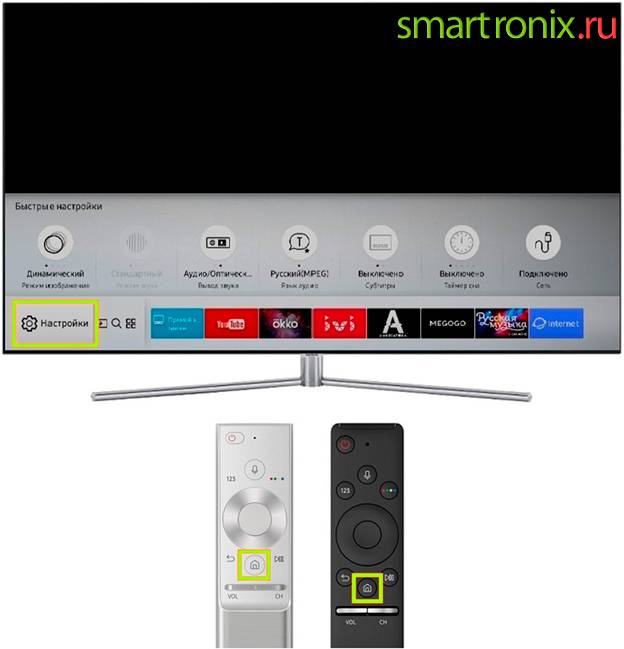
- Wi-Fi வழியாக சாம்சங் டிவியுடன் உங்கள் ஃபோனை இணைக்க நீங்கள் பின்பற்ற வேண்டிய முதல் படி "அமைப்புகள்" எனப்படும் பொது மெனுவிற்குச் செல்ல வேண்டும். எடுத்துக்காட்டாக, ரிமோட் கண்ட்ரோலில் உள்ள முகப்பு பொத்தானை அழுத்துவதன் மூலம் இதைச் செய்யலாம்.
- இப்போது உங்கள் சாம்சங் டிவியில் ஜெனரல் என்ற டேப்பைத் திறக்கவும்.
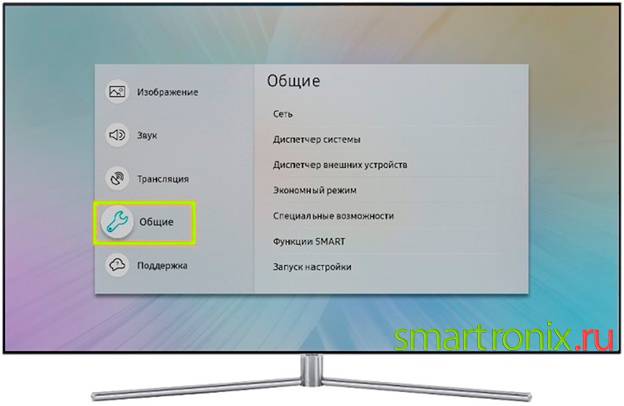
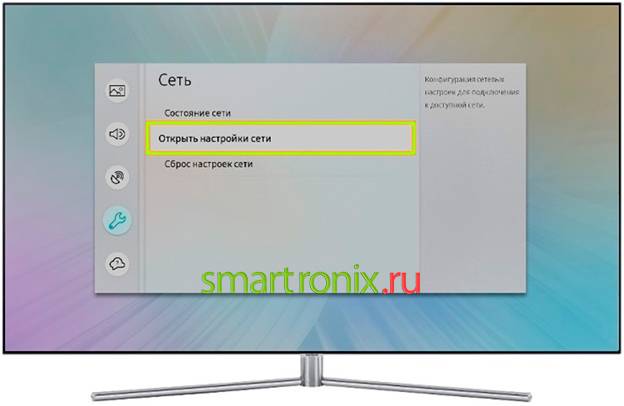
- உங்கள் மொபைலை Samsung உடன் இணைப்பதைத் தொடர, "நெட்வொர்க்" துணை உருப்படியைக் கண்டறிந்து அதை அழுத்துவதன் மூலம் செயல்படுத்தவும்.
- திரையில் கிடைக்கும் விருப்பங்களின் பட்டியலில் அதே பெயரின் பொத்தானைப் பயன்படுத்தி பிணைய அமைப்புகளைத் திறக்கவும்.
- சாம்சங் டிவியுடன் அடுத்தடுத்த செயல்களுக்கு தேர்வுக்கு பல விருப்பங்கள் வழங்கப்படும். உங்களுக்கு ஒரு வரிசையில் முதல் "வயர்லெஸ்" தேவைப்படும்.
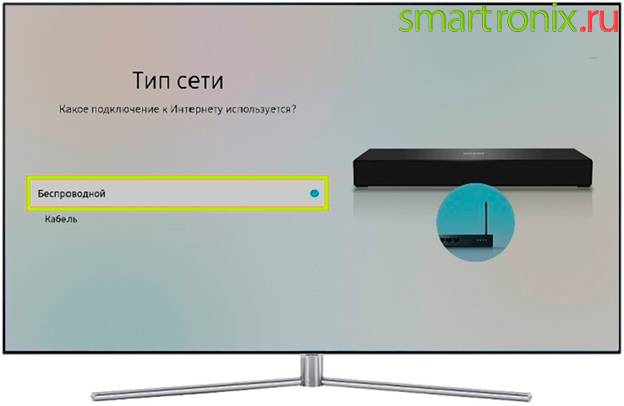
- உங்கள் சாம்சங் முன்பு வேறொரு பயன்முறையில் வேலை செய்திருந்தாலோ அல்லது நெட்வொர்க்குடன் இணைக்கப்படாமலோ இருந்திருந்தால், அது கிடைக்கக்கூடிய இணைப்புகளைக் கண்டறியும் வரை காத்திருக்கவும். பட்டியலிலிருந்து உங்கள் வீட்டு வைஃபையைத் தேர்ந்தெடுக்கவும்.
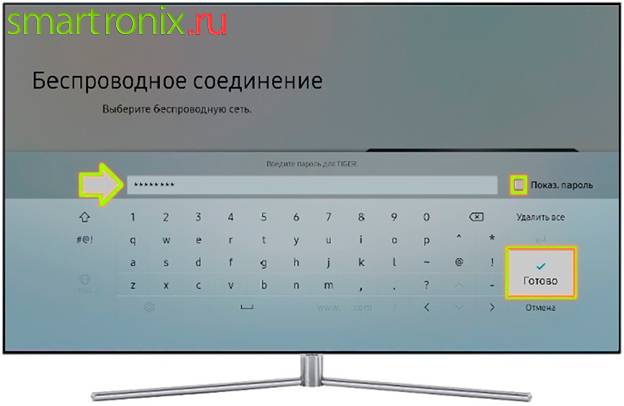
- உள்ளமைக்கப்பட்ட மெய்நிகர் விசைப்பலகையைப் பயன்படுத்தி, பிணைய அணுகல் கடவுச்சொல்லை உள்ளிடவும். முடிந்ததும், முடிந்தது/சரி பொத்தானைக் கிளிக் செய்யவும். தேவைப்பட்டால், செட் புலத்திற்கு அடுத்துள்ள தேர்வுப்பெட்டியைச் சரிபார்த்து உள்ளிட்ட கடவுச்சொல்லைப் பார்க்கலாம்.
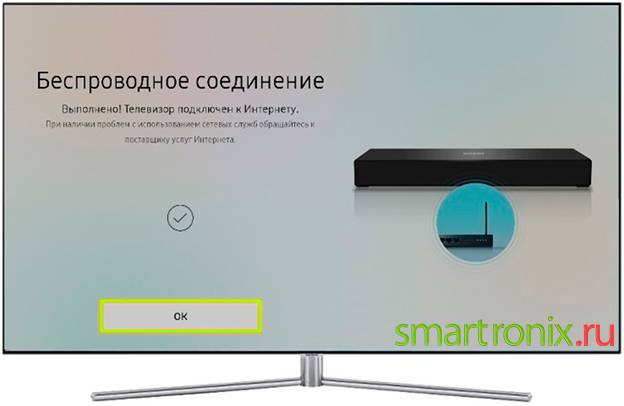
- சில நொடிகளில், சாம்சங் டிவி உள்ளிட்ட குறியீட்டின் சரியான தன்மையை சரிபார்க்கும். திரையில் வெற்றிகரமான இணைப்பு குறித்த அறிவிப்பைக் காணும்போது, மீண்டும் "சரி" பொத்தானைப் பயன்படுத்தவும்.
பெறும் சாதனம் கே தொடரைச் சேர்ந்ததாக இருந்தால், ஸ்மார்ட்போனை சாம்சங் டிவியுடன் எவ்வாறு இணைப்பது என்பதை இப்போது நாங்கள் உங்களுக்குச் சொல்வோம்:
- இடைமுகத்தைப் பொறுத்து, மெனு பொத்தானைப் பயன்படுத்தி, உங்கள் டிவியின் மெனுவுக்குச் செல்லவும்.
- குறிப்பிடப்பட்ட பொத்தானுக்குப் பதிலாக, நீங்கள் மற்றொரு முகப்பு பொத்தானை அழுத்த வேண்டும்.
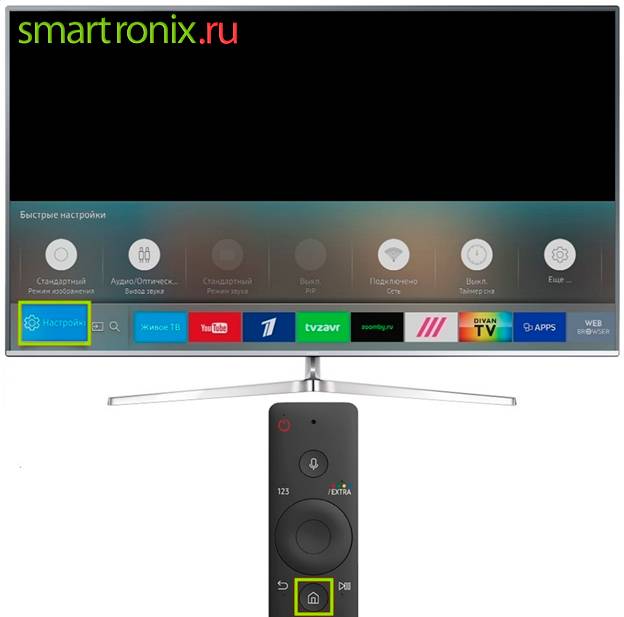
- இரண்டு சந்தர்ப்பங்களிலும், கிடைக்கக்கூடிய தாவல்களின் பட்டியல் "நெட்வொர்க்" என்பதைக் காட்ட வேண்டும். Samsung TV ரிமோட் கண்ட்ரோல் கீகளைப் பயன்படுத்தி இந்தப் படிக்குச் செல்லவும்.
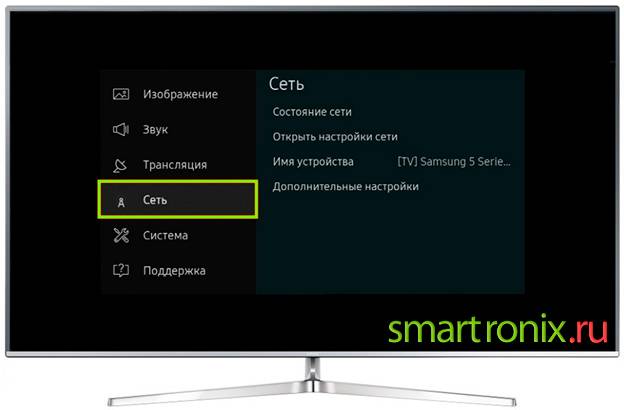
- கிடைக்கக்கூடியவற்றின் பட்டியலிலிருந்து அதே பெயரின் துணை உருப்படியைத் தேர்ந்தெடுப்பதன் மூலம் பிணைய அமைப்புகளைத் திறக்கவும்.
- உங்கள் ஆண்ட்ராய்டு ஃபோன் மற்றும் சாம்சங் டிவியை மேலும் ஒத்திசைக்க, "வயர்லெஸ்" நெட்வொர்க்கைப் பயன்படுத்தியதை நீங்கள் வரையறுக்க வேண்டும்.
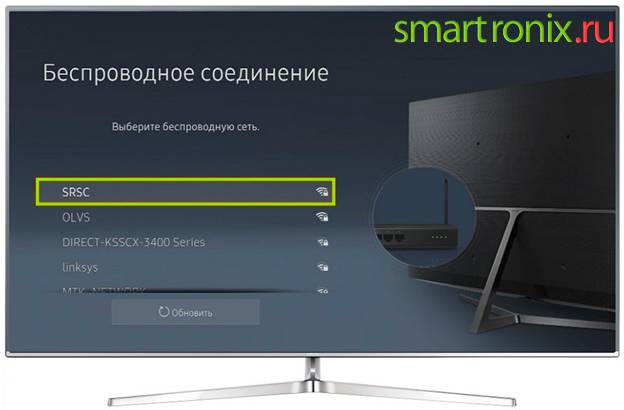
- அடுத்த சில வினாடிகளுக்கு, டிவி இணைப்பு ஆதாரங்களைத் தேடும். பட்டியலிலிருந்து நீங்கள் அணுகக்கூடிய ஒன்றைத் தேர்ந்தெடுக்கவும்.
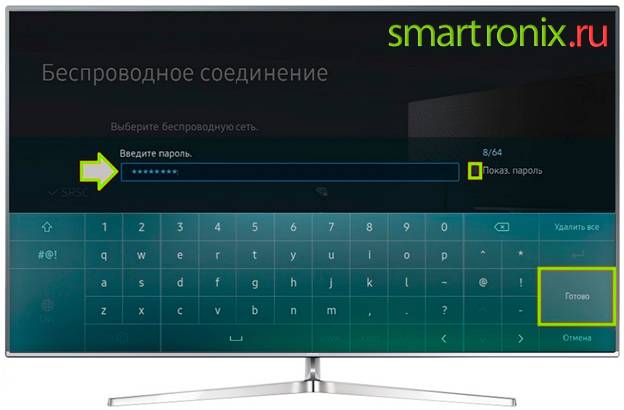
- மெய்நிகர் விசைப்பலகையில் உள்ள பொத்தான்களைக் கிளிக் செய்வதன் மூலம், புதிய உரை புலத்தில் வயர்லெஸ் நெட்வொர்க்கிலிருந்து குறியீட்டை உள்ளிடவும், பின்னர் "பினிஷ்" என்பதைக் கிளிக் செய்யவும். நீங்கள் உள்ளிடும் எழுத்துக்களைக் காண, "கடவுச்சொல்லைக் காட்டு" தேர்வுப்பெட்டியைத் தேர்ந்தெடுக்கவும்.
- இணைப்பு வெற்றிகரமாக இருந்தது என்பதை Samsung TV விரைவில் உங்களுக்குத் தெரிவிக்கும். இப்போது அது "சரி" பொத்தானைப் பயன்படுத்த வேண்டும்.

மேலே விவரிக்கப்பட்ட கையாளுதல்களின் விளைவாக, நீங்கள் அதைப் பார்ப்பீர்கள் டிவி திரையில் ஒரு படம் தோன்றியது உங்கள் ஸ்மார்ட்போனிலிருந்து. சாம்சங் டிவியில் உங்கள் ஃபோன் திரையை எவ்வாறு பிரதிபலிப்பது என்பதை இப்போது நீங்கள் அறிவீர்கள், மேலும் நீங்கள் சுதந்திரமாக வீடியோ கேம்களை விளையாடலாம் அல்லது பரந்த மானிட்டரில் மீடியா கோப்புகளைப் பார்க்கலாம். மேலே உள்ள தொழில்நுட்பத்தின் குறைபாடுகளாக, கேஜெட்டின் கணிசமாக அதிக பேட்டரி நுகர்வு மற்றும் படத்தைக் காண்பிப்பதில் சாத்தியமான மைக்ரோ தாமதங்களைக் கவனிக்க வேண்டியது அவசியம். நுட்பத்தின் முக்கிய பிளஸ் என்பது அறையைச் சுற்றியுள்ள இலவச இயக்கத்தில் தலையிடும் கம்பிகள் முழுமையாக இல்லாதது.
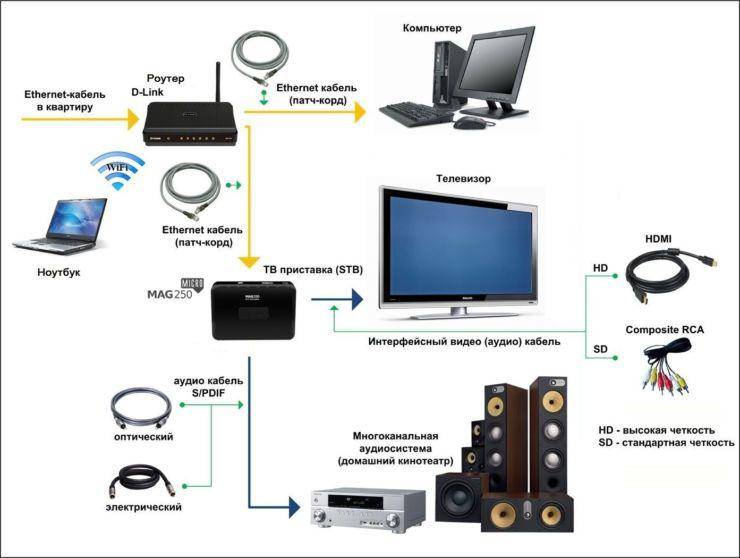
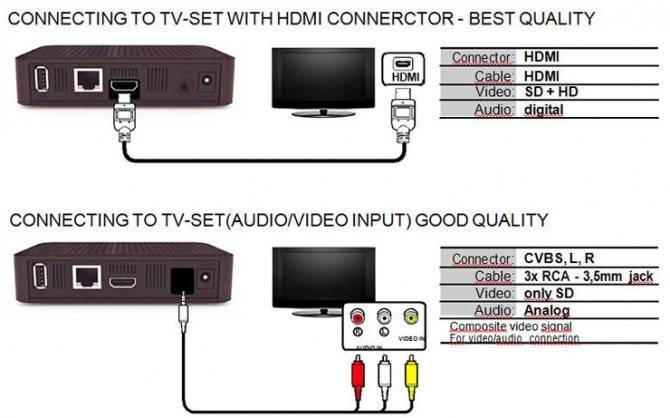


வைஃபை வழியாக
டிவியில் வயர்லெஸ் தொழில்நுட்பத்திற்கான உள்ளமைக்கப்பட்ட ஆதரவைக் கொண்ட பயனர்களுக்கு மட்டுமே இந்த முறை பொருத்தமானதாக இருக்கும். இந்த விருப்பத்திற்கு நன்றி, உங்கள் தொலைபேசியை இணைப்பது மிகவும் வசதியானது, மேலும் நீங்கள் தொலைவில் இருந்து கோப்புகளை நிர்வகிக்கலாம். உதாரணமாக, நீங்கள் சோபாவில் அமைதியாக உட்கார்ந்து பார்க்க திரைப்படங்கள் அல்லது கேட்க இசை தேர்வு செய்யலாம்.
இணைக்க, உள்ளமைக்கப்பட்ட Wi-Fi தொகுதி டிவியிலும் உங்கள் மொபைல் ஃபோனிலும் இருப்பது அவசியம். டிவியில் ஸ்மார்ட் டிவி தொழில்நுட்பம் இருந்தால், வைஃபை டைரக்ட் கண்டிப்பாக இருக்கும்! ஒரு விதியாக, சாம்சங், எல்ஜி, சோனி மற்றும் பிற உற்பத்தியாளர்களிடமிருந்து அனைத்து சமீபத்திய தலைமுறை டிவிகளிலும் ஸ்மார்ட் டிவி கிடைக்கிறது.
- உங்கள் ஆண்ட்ராய்டு ஸ்மார்ட்போனின் "அமைப்புகள்" என்பதற்குச் சென்று அங்குள்ள வைஃபை உருப்படியைத் தேர்ந்தெடுக்கவும்.
- அடுத்து, "மேம்பட்ட" தாவலைக் கிளிக் செய்து, Wi-Fi Direct ஐக் கண்டறியவும்.
- உங்கள் டிவியில், "அமைப்புகள்" என்பதற்குச் சென்று, அதே வயர்லெஸ் தொழில்நுட்பத்தைக் கண்டறிந்து, அதைச் செயல்படுத்தவும்.
- உங்கள் ஸ்மார்ட்போனில் Wi-Fi ஐ இயக்கவும், மேலும் கணினி தானாகவே டிவியில் கிடைக்கும் இணைப்பு புள்ளிகளைத் தேடும். உங்கள் ஃபோனின் ஹாட்ஸ்பாட் கண்டறியப்பட்டதும், சாதனங்கள் இணைக்கப்பட்டு, பகிரப்பட்ட நெட்வொர்க்குடன் இணைக்கப்படும்.
டிஎல்என்ஏ மற்றும் வெப்காஸ்டிங்
டிஎல்என்ஏ என்பது "டிஜிட்டல் லிவிங் நெட்வொர்க் அலையன்ஸ்" (டிஜிட்டல் ஹோம் லோக்கல் ஏரியா நெட்வொர்க் அலையன்ஸ்) என்பதன் சுருக்கம், மீடியா கோப்புகளை வெவ்வேறு சாதனங்களுக்கு மாற்ற உங்கள் ஹோம் நெட்வொர்க்கைப் பயன்படுத்தும் திறன்.
ஸ்மார்ட்போன் மற்றும் டிவியின் விஷயத்தில், நீங்கள் ஒரு மொபைல் பயன்பாட்டை நிறுவலாம், இரண்டு சாதனங்களும் ஒரே வைஃபை நெட்வொர்க்குடன் இணைக்கப்படும்போது, ஃபோனின் நினைவகத்திலிருந்து வீடியோவைத் திறந்து டிவியில் ஒளிபரப்ப அனுமதிக்கிறது (உங்களால் முடியும் ஆடியோ மற்றும் புகைப்படங்களைத் திறந்து ஒளிபரப்பவும்).
XCast பயன்பாட்டை (Cast to TV - Cast video to TV) சோதித்தேன், இது உங்களை அனுமதிக்கிறது:
- உங்கள் டிவியில் உங்கள் ஸ்மார்ட்போனிலிருந்து கோப்புகளைத் திறந்து இயக்கவும். இந்த முறை ஒரு சுவாரஸ்யமான வாய்ப்பைத் திறக்கிறது - நீங்கள் ஒரு ஆன்லைன் சினிமாவிலிருந்து வீடியோவை ஒளிபரப்ப முடியாது (இது பணம் செலுத்தப்பட்ட அல்லது பல விளம்பரங்களுடன்), ஆனால் வீடியோவை உங்கள் தொலைபேசியில் பதிவிறக்கம் செய்து சாதனத்தின் நினைவகத்திலிருந்து ஒளிபரப்பவும். இது மிகவும் வசதியானது - முக்கிய விஷயம் என்னவென்றால், வீடியோவை பின்னர் நீக்க மறக்காதீர்கள், இல்லையெனில் நினைவகம் விரைவாக நிரப்பப்படும்.
- இணையத்தில் இருந்து ஸ்ட்ரீம் வீடியோ. பயன்பாட்டில், நீங்கள் ஒரு உலாவியைத் திறந்து சில ஆன்லைன் சினிமாவுக்குச் செல்லலாம். உள்ளமைக்கப்பட்ட கருவிகள் காரணமாக, நிரல் வீடியோ கூறுகளை தனிமைப்படுத்தி, விளம்பரங்களைக் கொண்ட எந்த பிளேயரையும் தவிர்த்து, அவற்றை திரையில் ஒளிபரப்ப வழங்குகிறது.ஆனால் இங்கே நடைமுறையில் எல்லாம் அவ்வளவு சீராக இல்லை என்பது கவனிக்கத்தக்கது, மேலும் சில சந்தர்ப்பங்களில், குறிப்பாக இது நிறைய விளம்பரங்களைக் கொண்ட கொள்ளையர் தளமாக இருந்தால், பயன்பாடு பக்கத்தில் வீடியோவைக் காணாது.
வயர்லெஸ் இணைப்பு முறைகள்
வயர்லெஸ் இணைப்பு உங்கள் தொலைபேசியை கம்பிகள் இல்லாமல் டிவியுடன் எவ்வாறு இணைப்பது என்ற கேள்விக்கு பதிலளிக்கிறது. டூலிப்ஸ் மற்றும் கம்பிகள் மூலம் இணைப்பு பெரும்பாலும் அலகுகளின் பழைய மாடல்களில் பயன்படுத்தப்படுகிறது, மேலும் புதிய உபகரணங்கள், நவீன தொழில்நுட்பங்களுக்கு நன்றி, கம்பிகளைப் பயன்படுத்தாமல் மற்ற கேஜெட்களுடன் தொடர்பு கொள்கின்றன.
DLNA வழியாக இணைக்கிறது
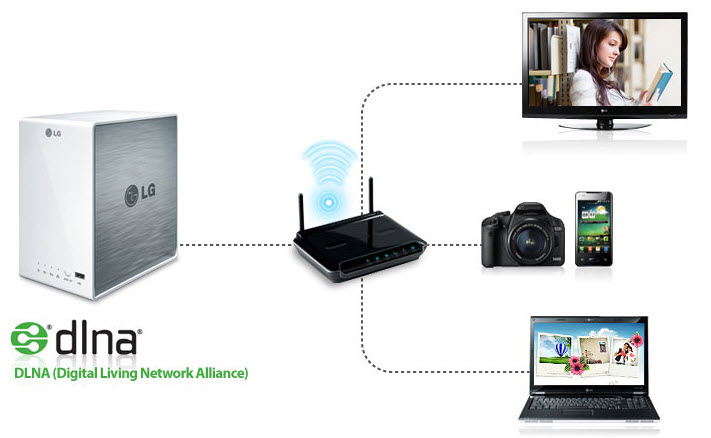
டிஎல்என்ஏ வழியாக தொலைபேசி திரையை டிவியுடன் எவ்வாறு இணைப்பது என்பதை இப்போது நாங்கள் உங்களுக்குச் சொல்வோம். அத்தகைய இணைப்பை செயல்படுத்த, Android அடிப்படையிலான ஸ்மார்ட்போன்கள் மட்டுமே பொருத்தமானவை. டிவி உபகரணங்களைப் பொறுத்தவரை, அது DLNA-செய்தியை ஆதரிக்க வேண்டும்.
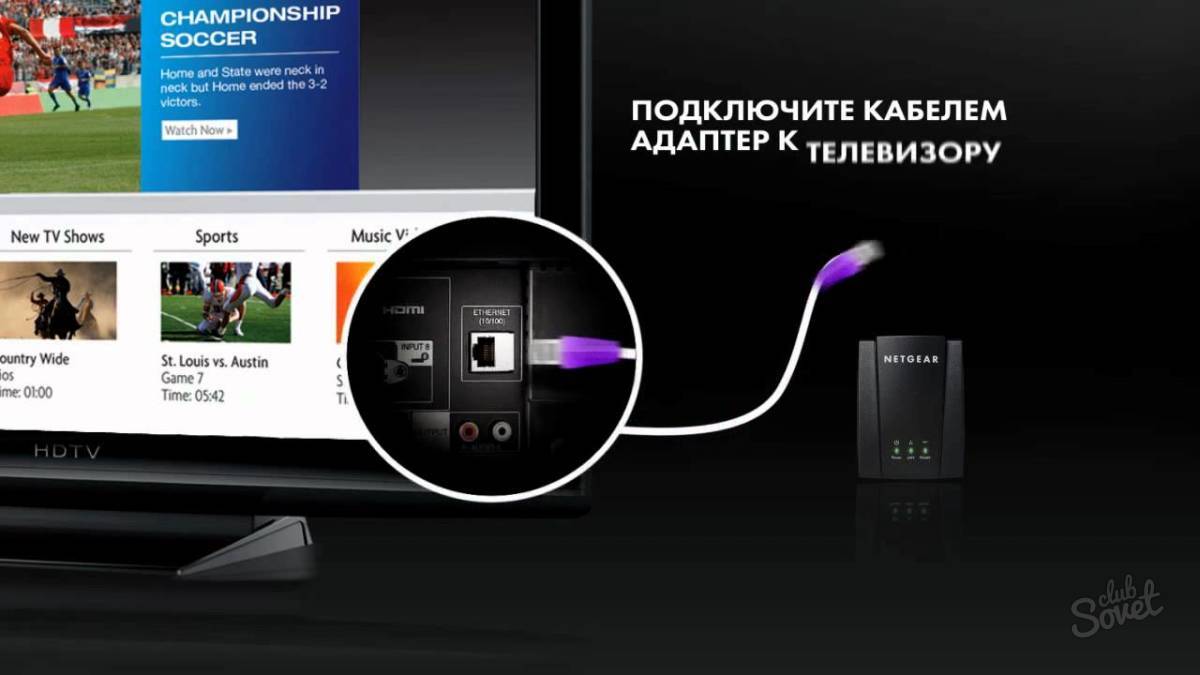
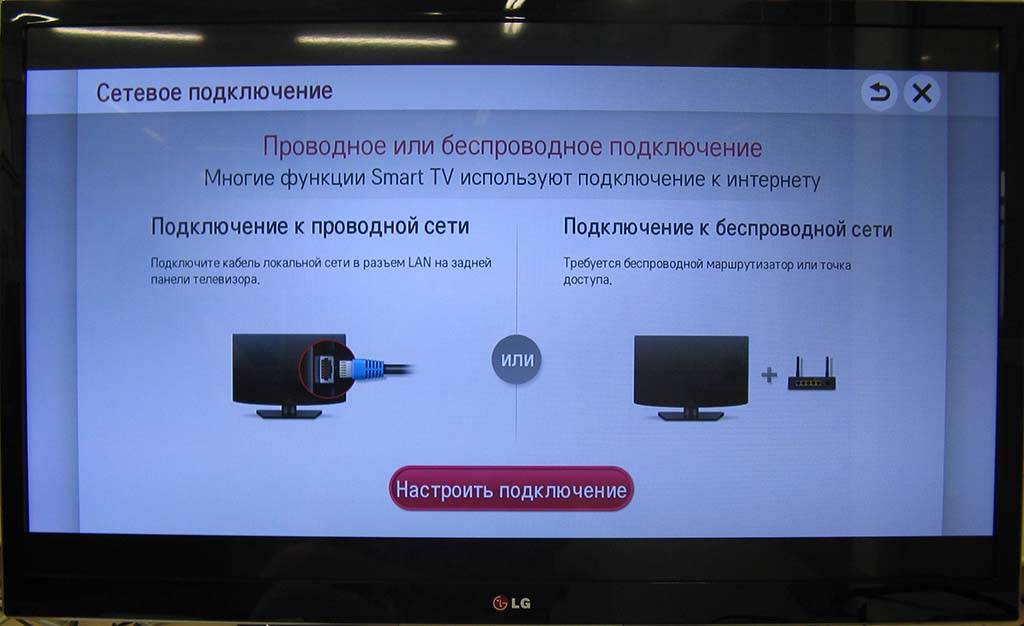
கேஜெட்டை இணைக்க ஒரு திசைவி பயன்படுத்தப்படுகிறது. மேலும், தொலைக்காட்சி சாதனத்தை வீட்டு நெட்வொர்க்குடன் கேபிள் வழியாகவும், கேஜெட்டை வயர்லெஸ் வைஃபை இணைப்பு வழியாகவும் இணைக்க முடியும். டிவி திரையில் இணைத்த பிறகு, அவர்கள் ஸ்மார்ட்போனிலிருந்து மீடியா கோப்புகளைப் பார்க்கிறார்கள்.
வரிசைப்படுத்துதல்:
- தொடங்குவதற்கு, டிவி மற்றும் செல்போன் ஒற்றை வீட்டு நெட்வொர்க்குடன் இணைக்கப்பட்டுள்ளன.
- ஸ்மார்ட்போன் அமைப்புகளில், DLNA இணைப்பு செயல்பாட்டை செயல்படுத்தவும்.
- கேஜெட்டின் கேலரியில், அவர்கள் விரும்பிய கோப்பை மீடியாவுடன் கண்டுபிடித்து திறக்கிறார்கள்.
- பின்னர், மெனு பிரிவுகளில், "பிளேயரைத் தேர்ந்தெடு" தாவலைக் கண்டறியவும். திறக்கும் பட்டியலில், தொலைக்காட்சி சாதனத்தின் பெயரைக் கிளிக் செய்க.
Wi-Fi வழியாக உங்கள் தொலைபேசியை உங்கள் டிவியுடன் இணைப்பது எப்படி

வைஃபை வழியாக தொலைபேசியை டிவியுடன் எவ்வாறு இணைப்பது என்பதைக் கண்டுபிடிப்பதற்கான திருப்பம் வந்துள்ளது. இந்த விருப்பம் உள்ளமைக்கப்பட்ட Wi-Fi தொகுதி கொண்ட தொலைக்காட்சி சாதனங்களின் நவீன மாடல்களுக்கும், பதிப்பு 4 மற்றும் அதற்கு மேற்பட்ட ஆண்ட்ராய்டு போன்களுக்கும் மட்டுமே பொருத்தமானது.
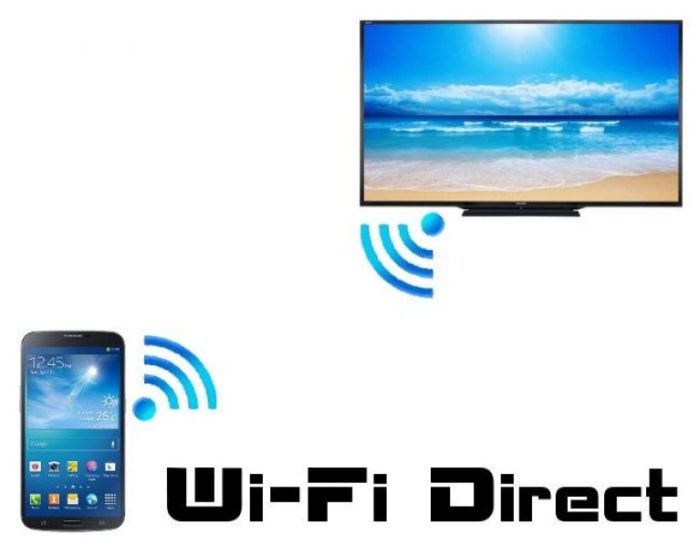
இணைப்பு பின்வருமாறு செய்யப்படுகிறது:
- கேஜெட்டில், அமைப்புகள் மெனுவைத் தேர்ந்தெடுத்து, "வயர்லெஸ் நெட்வொர்க்குகள்" பிரிவில் கிளிக் செய்து, பின்னர் "Wi-Fi" தாவலைக் கிளிக் செய்யவும். கிடைக்கக்கூடிய நெட்வொர்க்குகளின் பட்டியல் தானாகவே திறக்கும் போது, பட்டியல் தலைப்பில் உள்ள பொத்தானைக் கிளிக் செய்து, Wi-Fi வகையைத் தேர்ந்தெடுக்கவும். அத்தகைய பொத்தான் இல்லை என்றால், கூடுதல் அமைப்புகளுடன் பிரிவுக்குச் செல்லவும்.
- வைஃபை டைரக்ட் மூலம் தொடர்பு கொள்ள நெட்வொர்க்குகளுக்கான தானியங்கி தேடல் உள்ளது.
- பின்னர், டிவியில், மெனுவைத் திறந்து, "நெட்வொர்க்" தாவலைக் கண்டறியவும். அதைக் கிளிக் செய்த பிறகு, அனைத்து இணைப்பு முறைகளின் பட்டியல் திறக்கிறது, அவற்றில் வைஃபை காணப்படுகிறது.
- கிடைக்கக்கூடிய சாதனங்களைத் தானாகத் தேடிய பிறகு, பட்டியலிலிருந்து உங்கள் ஸ்மார்ட்போன் மாடலைத் தேர்ந்தெடுக்கவும்.
- தொலைபேசி இணைப்பு கோரிக்கையைப் பெறுகிறது, அது உறுதிப்படுத்தப்பட வேண்டும். இப்போது கேஜெட் சிக்னலை அனுப்ப டிவியுடன் இணைக்கப்படும். சாதனத்தில் ஒரு படம் மற்றும் ஒலி தோன்றும்.
கம்பிகள் இல்லாத நிலையில் Wi-Fi வழியாக வயர்லெஸ் இணைப்பின் நன்மை. தொலைபேசியை ரீசார்ஜ் செய்ய இலவச இணைப்பிகள் பயன்படுத்தப்படுகின்றன. டிவி திரை ஒரு மானிட்டராக செயல்படுவதால், நீங்கள் மீடியா கோப்புகளைப் பார்ப்பது மட்டுமல்லாமல், பயன்பாடுகளைத் திறந்து இணையத்தில் உலாவலாம்.
ஏர்ப்ளே மூலம் இணைக்கிறது

AirPlay இணைப்பைப் பயன்படுத்துவது USB வழியாக உங்கள் ஃபோனை உங்கள் டிவியுடன் இணைப்பது போல எளிதானது. இருப்பினும், முறையை செயல்படுத்த, உங்களுக்கு ஆப்பிள் டிவி செட்-டாப் பாக்ஸ் தேவை. இந்த தகவல்தொடர்பு முறை ஆப்பிள் தொலைபேசிகளுக்கு மட்டுமே பொருத்தமானது என்பதைச் சேர்ப்பது மதிப்பு. இணைக்கப்பட்டதும், டிவி மீடியாவைப் பார்க்கவும், கேம்களை விளையாடவும், இணையத்தில் உலாவவும், விளக்கக்காட்சிகளை வழங்கவும் பயன்படுகிறது.
தொடங்குவதற்கு, டிவியும் ஐபோனும் ஒரே நெட்வொர்க்குடன் இணைக்கப்பட்டுள்ளன. பின்னர், ஸ்மார்ட்போனில், "கட்டுப்பாட்டு மையம்" பிரிவைத் திறந்து, "திரை மீண்டும்" பொத்தானை அழுத்தவும். திறக்கும் பட்டியலில், ஆப்பிள் டிவியைத் தேர்ந்தெடுக்கவும். தானியங்கி ஒத்திசைவு நடைபெறுகிறது.
Miracast அல்லது Chromecast இணைப்பு
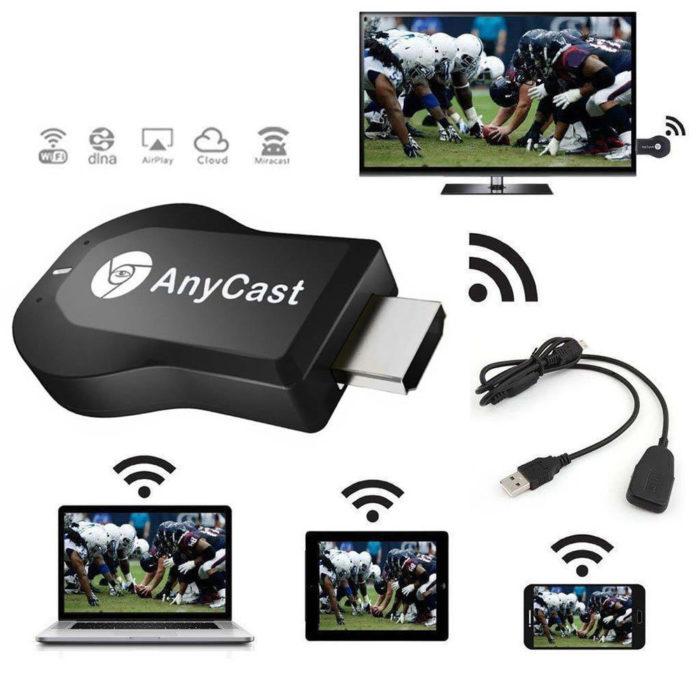
ஆண்ட்ராய்டு ஸ்மார்ட்போன்கள் மற்றும் Miracast-இயக்கப்பட்ட டிவிகளுக்கு இடையே தொடர்பு கொள்ள, பின்வருவனவற்றைச் செய்யவும்:
- டிவி உபகரணங்கள் மெனுவில், அமைப்புகள் பிரிவைத் திறந்து, பின்னர் "திரை" தாவல், பின்னர் "வயர்லெஸ் மானிட்டர்" மற்றும் விரும்பிய செயல்பாட்டைத் தொடங்கவும்.
- ஸ்மார்ட்போனில், Miracast சாதனங்களுக்கான தேடல் செயல்பாட்டைச் செயல்படுத்தி, டிவி மாதிரியைத் தேர்ந்தெடுக்கவும்.
இதேபோன்ற செயல்பாட்டை HDMI இணைப்பான் கொண்ட சாதனங்களில் பயன்படுத்தலாம். இதைச் செய்ய, Chromecast, Miracast மற்றும் AirPlay க்கான ஆதரவுடன் ஒரு சிறப்பு உலகளாவிய அடாப்டரை வாங்கவும். இது HDMI போர்ட்டில் செருகப்பட்டுள்ளது. தேவைப்பட்டால், யூ.எஸ்.பி கேபிள் வழியாக மின்சாரத்தை இணைக்கவும். பின்னர் டிவியில் USB இணைப்புடன் ஒரு பகுதியைத் தேர்ந்தெடுக்கவும். ஸ்மார்ட்போனில், "வயர்லெஸ் மானிட்டர்" செயல்பாட்டைச் செயல்படுத்தவும் அல்லது ஒரு சிறப்பு பயன்பாட்டைப் பதிவிறக்கவும்.
Chromecast வழியாக இணைக்க, ஒரு சிறப்பு செட்-டாப் பாக்ஸ் பயன்படுத்தப்படுகிறது, இது HDMI இணைப்பியில் செருகப்படுகிறது. மின்சாரத்திற்காக கூடுதல் USB கேபிள் பயன்படுத்தப்படுகிறது. பின்னர் அவர்கள் செட்-டாப் பாக்ஸின் HDMI போர்ட்டிற்கு மாறுகிறார்கள், அதன் பிறகு அவர்கள் அதை Wi-Fi நெட்வொர்க்குடன் இணைக்கிறார்கள். உங்கள் ஸ்மார்ட்போனில் Google Home பயன்பாட்டைப் பதிவிறக்கி நிறுவவும். பயன்பாட்டிற்கான முதல் உள்நுழைவு Google கணக்கின் மூலம் ஆகும். ஒளிபரப்பு பொத்தானைக் கிளிக் செய்து, திறக்கும் பட்டியலில் விரும்பிய Chromecast சாதனத்தைத் தேர்ந்தெடுப்பதன் மூலம் நீங்கள் பார்க்கும் உள்ளடக்கம் சிறப்பு இணக்கமான பயன்பாட்டில் தொடங்கப்பட்டது.
முறை # 1: உங்கள் ஃபோனிலிருந்து HDMI வழியாக Samsung TVயுடன் இணைப்பது எப்படி
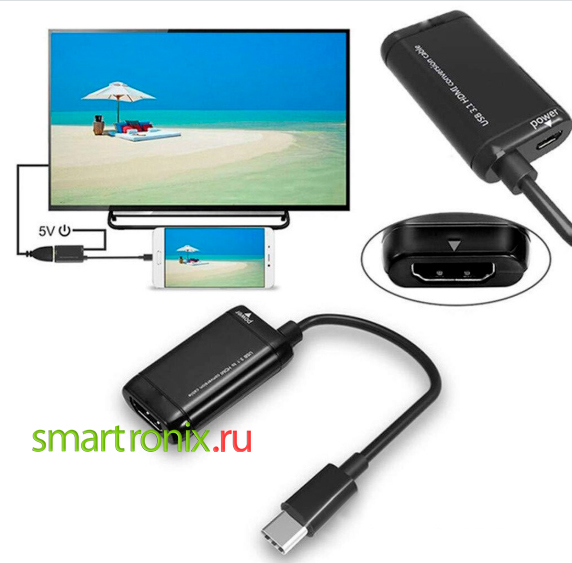
உனக்கு என்ன வேண்டும்:
- HDMI சாக்கெட்டுகளைக் கொண்ட உற்பத்தியாளரின் எந்த டிவியும். பிந்தையது பொதுவாக பின்புறம் மற்றும் / அல்லது பக்க பேனலில் அமைந்துள்ளது.
- உண்மையில் HDMI பின் அல்லது இணைப்பிற்கான அடாப்டர் கொண்ட கேபிள்.
இந்த பிரிவில் விவரிக்கப்பட்டுள்ள சாம்சங் டிவியுடன் உங்கள் தொலைபேசியை இணைப்பதற்கான தொழில்நுட்பம் முடிந்தவரை எளிமையானது. அதே நேரத்தில், தகவல் பரிமாற்றத்தின் மிக உயர்ந்த தரத்தை வழங்குகிறது.பெரும்பாலும், உங்கள் ஸ்மார்ட்போனில் கேபிளுடன் நேரடி இணைப்புக்கான தொடர்பு இல்லை என்பதால், உங்கள் தொலைபேசிக்கான அடாப்டரை நீங்கள் வாங்க வேண்டும் - மேலும் சாம்சங் டிவியுடன் இணைக்க இந்த சாதனத்தைப் பயன்படுத்தவும். அத்தகைய அடாப்டரை நீங்கள் முதல் எலக்ட்ரானிக்ஸ் பல்பொருள் அங்காடி அல்லது சேவை மையத்தில் வாங்கலாம்.
ஒத்திசைக்க, வழிமுறைகளைப் பின்பற்றவும்:
- கேபிள் பின்களை முதலில் ஸ்மார்ட்போனுடன் இணைக்க வேண்டும், பின்னர் சாம்சங் டிவியுடன் இணைக்க வேண்டும்.
- டிவி மெனுவிற்குச் சென்று, புதிய HDMI சாதனத்தை மீடியா மூலமாகத் தேர்ந்தெடுக்கவும் - உங்கள் தொலைபேசி.
- தேவைக்கேற்ப தீர்மானத்தை சரிசெய்யவும். இருப்பினும், நவீன சாம்சங் டிவி மாதிரிகள் இந்த பணியை தானாகவே சமாளிக்கின்றன.
நிகழ்த்தப்பட்ட கையாளுதல்களின் விளைவாக, உங்கள் ஸ்மார்ட்போன் மற்றும் டிவியின் திரைகளை நீங்கள் முழுமையாக ஒத்திசைக்க முடியும். நாங்கள் ஏற்கனவே குறிப்பிட்டுள்ளபடி, நீங்கள் ஒரு கீபோர்டு அல்லது மவுஸை டிவியுடன் இணைக்கலாம்.


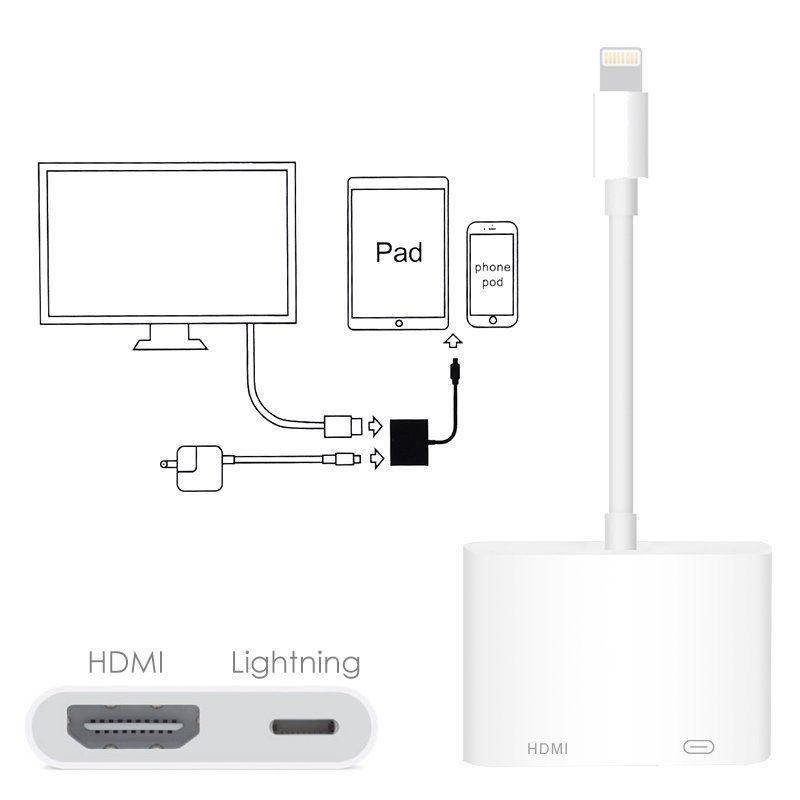


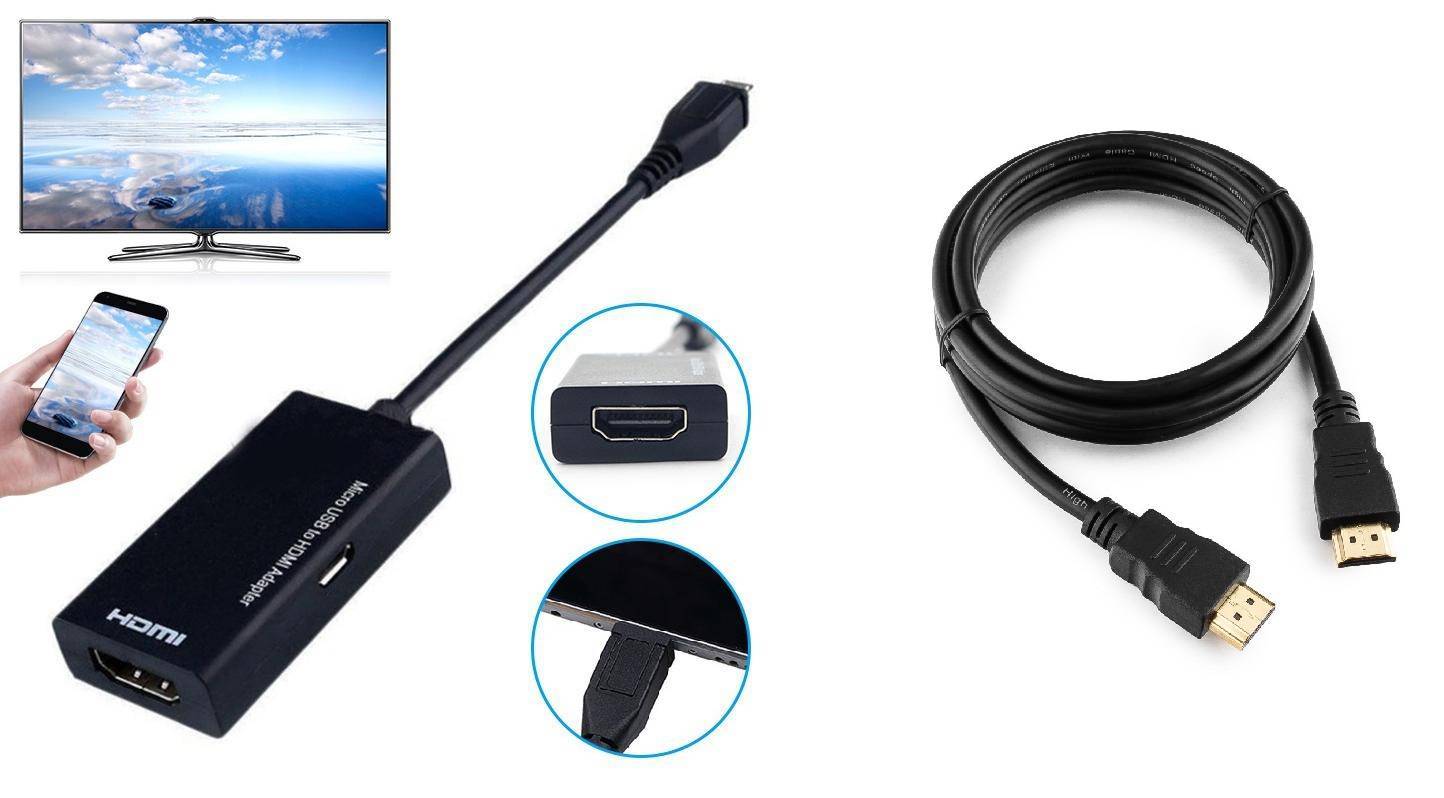
இந்த முறையின் தீமை ஒரு HDMI கேபிளை இணைக்க வேண்டிய அவசியம், மேலும், பெரும்பாலும், ஒரு அடாப்டர். உங்கள் ஃபோனிலிருந்து சாம்சங் டிவியுடன் இணைக்க எளிதான வழியைத் தேடுகிறீர்களா? USB இணைப்பிகள் அல்லது வயர்லெஸ் நெட்வொர்க்குடன் விருப்பங்களை முயற்சிக்கவும்.
மேலே உள்ள படிகள் வேலை செய்யவில்லை என்றால், சாம்சங் டிவி திரையில் இன்னும் படம் இல்லை என்றால், சிக்னல் மூலம் சரியாக தேர்ந்தெடுக்கப்பட்டுள்ளதா என சரிபார்க்கவும் - மேலும் நீங்கள் பயன்படுத்தும் கேபிள் சேதமடையவில்லை என்பதை உறுதிப்படுத்தவும்.
கம்பிகள் கொண்ட டிவியுடன் ஸ்மார்ட்போனை இணைப்பதற்கான வழிகள்
கம்பி விருப்பம் எளிமையான மற்றும் மிகவும் மலிவு என்று கருதப்படுகிறது. தொலைபேசியை டிவியுடன் இணைக்க முடியுமா என்ற கேள்வி எழாது. ஒரு அடாப்டர் கேபிளின் உதவியுடன், தகவல் பரிமாற்றம் குறுகிய காலத்தில் ஏற்பாடு செய்யப்படுகிறது.
யூ.எஸ்.பி கேபிளுடன் தொலைபேசியை எவ்வாறு இணைப்பது
யூ.எஸ்.பி வழியாக தொலைபேசியை டிவியுடன் இணைப்பதன் மூலம், மொபைல் போன் வெளிப்புற இயக்ககமாக பயன்படுத்தப்படுகிறது. மொபைல் ஃபோனில் பயனரின் செயல்களை திரை காட்டாமல் இருக்க, கோப்புகளை ஒவ்வொன்றாக தனித்தனியாக இயக்க பரிந்துரைக்கப்படுகிறது.
யூ.எஸ்.பி கேபிள் வழியாக தொலைபேசியை டிவியுடன் இணைப்பது எப்படி:
- வீட்டில் கண்டுபிடிக்க அல்லது ஒரு சிறப்பு கேபிள் வாங்க. இது மொபைல் ஃபோனுடன் தொகுக்கப்படலாம், ஃபோனுக்கும் சார்ஜருக்கும் இடையே இணைப்பாக செயல்படுகிறது. பழைய கேபிள் தொலைந்துவிட்டால், புதிய ஒன்றை வாங்கவும், ஒரு இணைப்பியைத் தேர்ந்தெடுக்கவும்.
- கேபிளின் ஒரு முனை மொபைல் ஃபோன் இணைப்பியில் செருகப்பட்டுள்ளது, மற்றொன்று டிவியில் உள்ள USB போர்ட்டுடன் இணைக்கப்பட்டுள்ளது.
- பின்னர் அவர்கள் டிவி மெனுவிற்குச் சென்று, "சிக்னல் மூல" அல்லது மூல தாவலைத் திறந்து, USB பிரிவைத் தேர்ந்தெடுக்கவும். மொபைல் ஃபோனில் ஒரு சாளரம் திறக்கும், அதில் அவர்கள் இதே போன்ற செயல்களைச் செய்கிறார்கள்.
- இடைமுகம் டிவி திரையில் திறக்கப்படும். இது தொலைபேசியிலிருந்து அனைத்து கணினி கோப்புறைகளையும் கொண்டுள்ளது. அவற்றைத் திறக்க, அவை டிவி கட்டுப்பாட்டுப் பலகத்துடன் வேலை செய்கின்றன, சாதனங்கள் சுயாதீனமான தேடல் மற்றும் மீடியா கோப்புகளின் காட்சியின் செயல்பாட்டைக் கொண்டிருக்கவில்லை என்றால். இந்த வழக்கில், டிவியே கோப்புகளைத் தேர்ந்தெடுக்கிறது, கோப்புறைகளுக்கு இடையில் வழிசெலுத்தல் சாத்தியமற்றது.
கேபிள் வழியாக இணைப்பதன் நன்மைகள் எந்த சாதனத்தையும் இணைக்கும் திறன் ஆகும். கம்பியைத் தேட வேண்டிய அவசியமில்லை, அது ஏற்கனவே சார்ஜரில் உள்ளது. மற்றும் கோப்புகளைப் பார்க்கும் செயல்பாட்டில், தொலைபேசி டிஸ்சார்ஜ் செய்யப்படாது, அது தானாகவே டிவியில் இருந்து சார்ஜ் செய்யப்படுகிறது.
முறையின் தீமைகள்:
- எல்லா டிவிகளும் தேவையான கோப்பு வடிவங்களை ஆதரிக்கவில்லை, பிளேபேக் குறைவாக இருக்கலாம்;
- யூ.எஸ்.பி இணைப்பான் மூலம் கேமிங் அப்ளிகேஷன்களைத் தொடங்க முடியாது, ஆன்லைனில் செல்ல முடியாது - டிவி திரையை மானிட்டராகப் பயன்படுத்த முடியாது.
HDMI கேபிள் வழியாக தொலைபேசியை டிவியுடன் இணைப்பது எப்படி
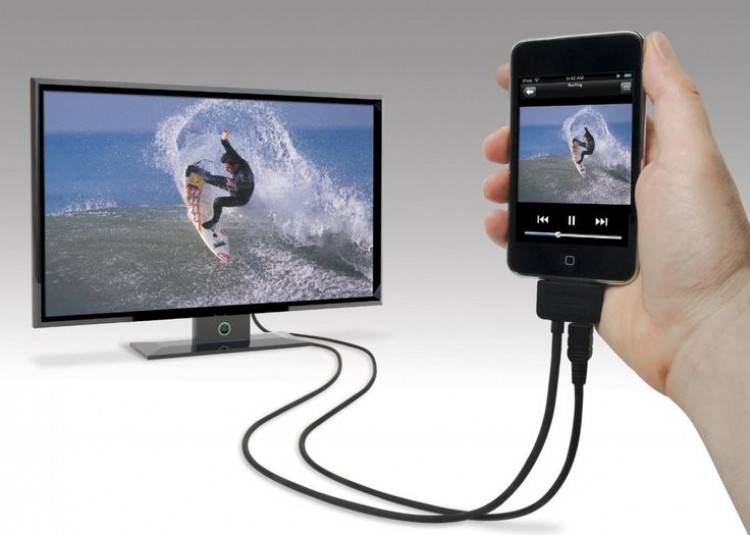
பெரும்பாலும், எச்டிஎம்ஐ வழியாக எல்ஜி டிவியுடன் தொலைபேசியை எவ்வாறு இணைப்பது என்று பயனர்கள் ஆச்சரியப்படுகிறார்கள். முறை எளிமையானது, வசதியானது, ஆனால் கேஜெட்டில் HDMI இணைப்பான் பொருத்தப்பட்டிருந்தால் மட்டுமே.டிவியில் அத்தகைய இணைப்பு உள்ளது, இது பின்புற பேனலில் அல்லது முடிவில் இருந்து அமைந்துள்ளது. ஆனால் நவீன ஃபோன் மாடல்களில் இணைப்பான் இல்லாமல் இருக்கலாம்; அவை HDMI கேபிள் அல்லது சிறப்பு அடாப்டரில் மைக்ரோ USB வழியாக இணைக்கப்பட்டுள்ளன.
HDMI வழியாக தொலைபேசியை டிவியுடன் இணைப்பது எப்படி:
- டிவியை இயக்கி, மெனுவில் "சிக்னல் மூலம்" என்பதைத் தேர்ந்தெடுக்கவும். இதோ HDMI டேப். அதன் பிறகு, கேபிள் அல்லது அடாப்டர் மொபைல் சாதனத்தின் இணைப்பியில் செருகப்படுகிறது.
- பெரிய திரைக்கு ஏற்றவாறு படங்களைச் சரிசெய்யவும். சில நேரங்களில் செயல்பாடு தானாகவே அமைக்கப்படும். இல்லையெனில், தொலைபேசி மெனுவில் உள்ள விருப்பங்களை கைமுறையாகத் தேர்ந்தெடுக்கவும். இது மொபைல் ஃபோன் மெனுவில் உள்ளது, அங்கு நீங்கள் அதிர்வெண், படத் தீர்மானம் அமைக்கிறீர்கள். அனைத்து செயல்களும் திரையில் பிரதிபலிக்கும், எனவே பயனர் அதிக சிரமம் இல்லாமல் பரிமாணங்களை தேர்வு செய்யலாம்.
- எனவே தொலைபேசி சார்ஜ் செய்வதை "சாப்பிடவில்லை", திரை அணைக்கப்பட்டு டிவி ரிமோட் கண்ட்ரோல் வேலை செய்கிறது. அனைத்து செயல்களும் சிறிது நேரத்தில் பிரதிபலிக்கின்றன, விசைப்பலகை, சுட்டியை இணைக்க முடியும். இது USB போர்ட் அல்லது ப்ளூடூத் மூலம் செய்யப்படுகிறது.
HDMI வழியாக உங்கள் ஃபோனை இணைப்பதன் நன்மைகள்:
- யூ.எஸ்.பி போர்ட் இலவசமாக உள்ளது, அதாவது நீங்கள் வேறு எந்த கேஜெட்டுகளையும், சாதனங்களையும் இணைக்க முடியும்;
- கேமிங், வேலை, விளக்கக்காட்சிகள் போன்றவற்றிற்கான மானிட்டராக பெரிய திரை மிகவும் பொருத்தமானது.
மைனஸ் ஒன்று - எல்லா மொபைல் போன்களும் HDMI வழியாக இணைப்பை ஆதரிக்காது. ஆனால் அடாப்டரை வாங்குவதன் மூலம் சிக்கல் தீர்க்கப்படுகிறது. சாதனத்தின் விலை 200 ரூபிள் ஆகும்.
லைட்டிங் அடாப்டர்
இந்த அடாப்டர் ஒரு சிறப்பு இணைப்புடன் பொருத்தப்பட்ட ஆப்பிள் ஸ்மார்ட்போன்களுக்குப் பயன்படுத்தப்படுகிறது. USB கேபிள், HDMI போன்ற இணைப்பு விருப்பங்கள். விளக்குகளின் ஒரு முனை டிவி போர்ட்டிற்குள் செல்கிறது, மற்றொன்று மொபைல் ஃபோனுக்கு செல்கிறது. டிரைவ் கோப்புறைகள் திரையில் காட்டப்படும், டிவியை கணினி மானிட்டராகப் பயன்படுத்த முடியும்.
முறையின் நன்மைகள்: யூ.எஸ்.பி போர்ட்கள் இலவசம், கேம்கள் மற்றும் பிற செயல்பாடுகளில் கணினி மானிட்டரை திரை முழுமையாக மாற்றும்.பாதகங்கள் எதுவும் இல்லை. பயனரிடம் "ஆப்பிள்" ஸ்மார்ட்போன் இருந்தால், இது வசதியான மற்றும் எளிமையான கம்பி இணைப்பு விருப்பமாகும்.
யூ.எஸ்.பி வழியாக உங்கள் ஸ்மார்ட்போனை உங்கள் டிவியுடன் இணைக்க வேண்டியது என்ன
HDMI அல்லது Wi-Fi ஐப் பயன்படுத்தும் இணைப்பு பெரும்பாலும் பயன்படுத்தப்படுவதால், இந்த முறை மாற்று தீர்வாகக் கருதப்படுகிறது. யூ.எஸ்.பி கேபிள் மூலம் உங்கள் ஃபோனை டிவியுடன் இணைக்க, உங்களுக்கு இது தேவைப்படும்:
- USB கேபிள்;
- எந்த OS இல் ஸ்மார்ட்போன்;
- யூ.எஸ்.பி போர்ட்டுடன் டி.வி.
பெரும்பாலும், தொலைபேசி உற்பத்தியாளர்கள் தொகுப்பில் ஒரு கம்பி சேர்க்கிறார்கள், ஏனெனில். இது சார்ஜிங் பகுதி
இந்த வழக்கில், பயன்படுத்தப்படும் மொபைல் மற்றும் டிவி இணக்கமாக இருப்பது முக்கியம். நடைமுறையில் காண்பிக்கிறபடி, இணைப்பு சிக்கல்கள் இருக்கக்கூடாது
ஸ்மார்ட்-டிவி இல்லாவிட்டாலும், டிவி திரையில் புகைப்படங்கள், வீடியோக்கள், கேம்களை எளிதாகப் பார்க்கலாம்.
MHL வழியாக ஃபோனில் இருந்து டிவிக்கு படத்தைக் காண்பிப்பது எப்படி
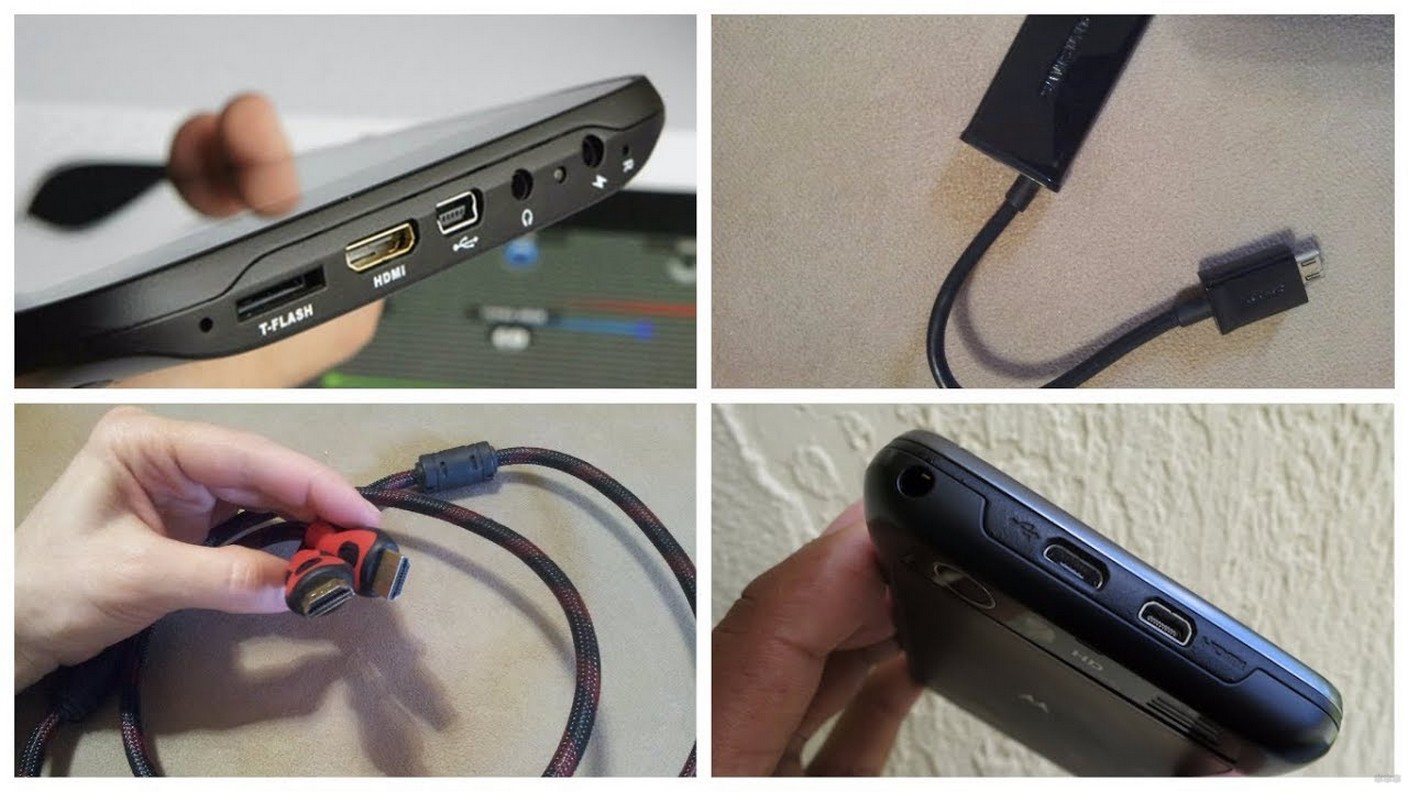
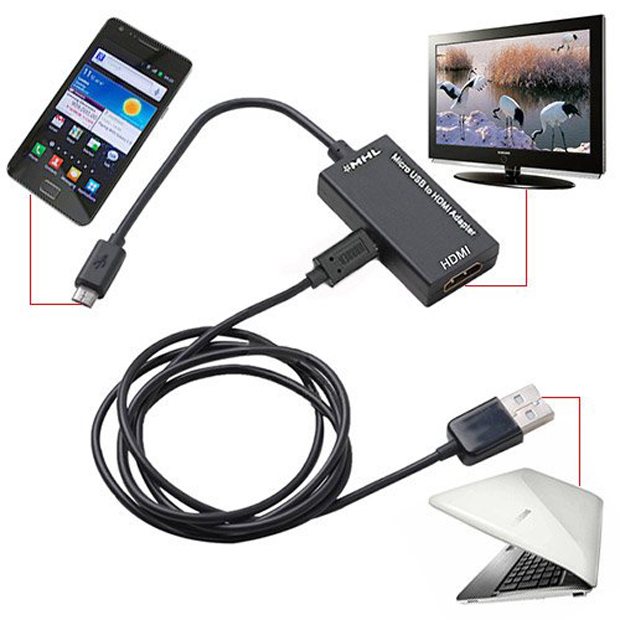
இன்று மிகவும் நவீன மற்றும் வசதியான கம்பி இணைப்புகளில் ஒன்றை MHL என்று அழைக்கலாம். அத்தகைய இணைப்பு சிறப்பு கேபிள்கள் அல்லது அடாப்டர்களைப் பயன்படுத்தி செய்யப்படுகிறது, ஒரு பக்கம் மைக்ரோ USB போர்ட்டுடன் இணைக்கப்பட்டுள்ளது, மற்றொன்று HDMI உடன் இணைக்கப்பட்டுள்ளது. இத்தகைய இணைத்தல் இணைக்கப்பட்ட சாதனத்திற்கு சக்தியை வழங்குவதோடு மட்டுமல்லாமல், மிக உயர்ந்த பின்னணி தரம், தகவல் பரிமாற்றத்தின் அதிவேகத்தையும் வழங்கும்.
அத்தகைய கேபிள்களில் இரண்டு வகைகள் உள்ளன:
- செயலில்
- செயலற்ற
முதல் வழக்கில், கூடுதல் சக்தி தேவைப்படுகிறது, எனவே இந்த MHL கேபிளில் இரண்டாவது USB போர்ட் உள்ளது. பின்வரும் விருப்பம் இரண்டும் ஒரே நேரத்தில் புதிய MHL தரநிலைகளை ஆதரிக்கும் சாதனங்களுடன் மட்டுமே இணக்கமாக இருக்கும்.

இணைப்பு செயல்முறை HDMI இணைத்தல் போன்றது.
கேஜெட்கள் மற்றும் டிவியை ஒரே அமைப்பில் இணைக்கும் மற்றொரு புதிய வளர்ச்சி ஸ்லிம்போர்ட் என்று அழைக்கப்படுகிறது.இது ஒரு சிறப்பு அடாப்டரின் உதவியுடன் செயல்படுகிறது, ஒரு பக்கம் யூ.எஸ்.பி தொலைபேசி போர்ட்டுடன் இணைக்கப்பட்டுள்ளது, மற்றொன்று டிவி ரிசீவர் இணைப்பான். ஆனால் இந்த விஷயத்தில், இணைக்கப்படும் போது, கேஜெட் இயங்காது, மேலும் இந்த தொழில்நுட்பத்தை பரஸ்பரம் ஆதரிக்கும் சாதனங்களில் மட்டுமே பயன்படுத்த முடியும்.




செட்-டாப் பாக்ஸ் மூலம் தொலைபேசியை டிவியுடன் இணைப்பது எப்படி
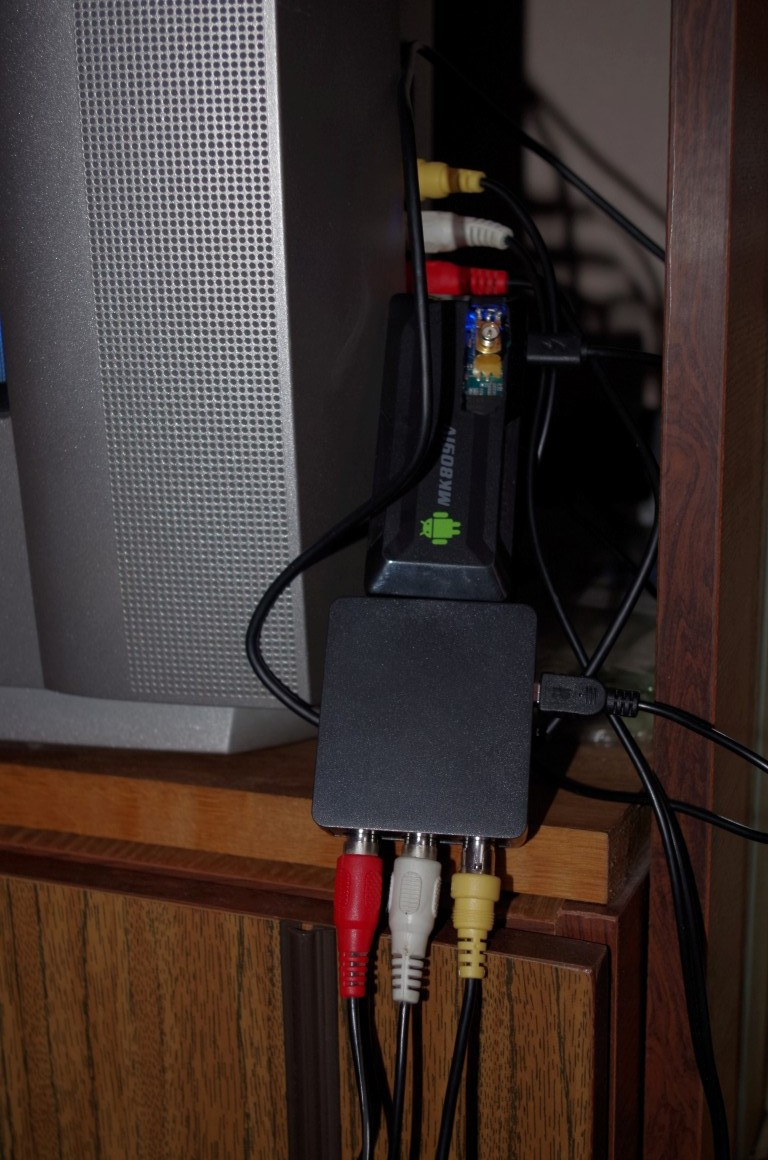
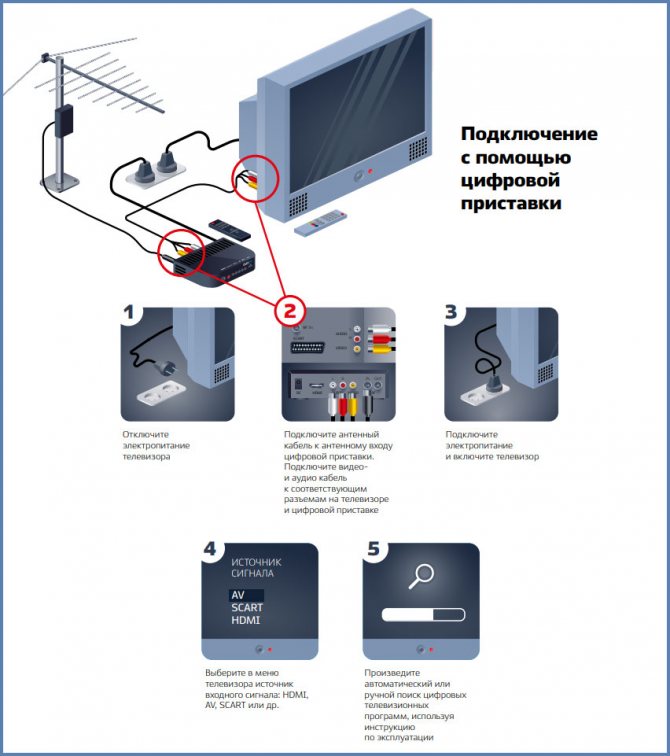
டிஜிட்டல் டிவி செட்-டாப் பாக்ஸுடன் உங்கள் ஃபோனை இணைக்க பல வழிகள் உள்ளன. இது கம்பிகளைப் பயன்படுத்தி அல்லது வயர்லெஸ் முறையில் (சிறப்பு நிரல்களைப் பயன்படுத்தி) செய்யலாம்.
USB
சிக்கலைத் தீர்க்க, உங்களுக்கு ஆண்ட்ராய்டு ஃபோன், டிவி செட்-டாப் பாக்ஸ் அல்லது யூ.எஸ்.பி போர்ட் கொண்ட டிவி தேவைப்படும்.
உங்கள் ஸ்மார்ட்போனில் உள்ள வீடியோக்கள், புகைப்படங்கள் அல்லது பிற கோப்புகளைப் பார்ப்பதற்கு மட்டுமே இந்த முறை பொருத்தமானது என்பதை நினைவில் கொள்க. அதே நேரத்தில், யூ.எஸ்.பி வழியாக டிவி செட்-டாப் பாக்ஸுடன் தொலைபேசியை இணைப்பதில் அர்த்தமில்லை, ஏனென்றால் தொலைபேசியை நேரடியாக டிவியுடன் இணைப்பது எளிது. செயல்களின் பொதுவான வழிமுறை பின்வருமாறு:
USB கேபிளைப் பயன்படுத்தி டிவியை சாதனத்துடன் இணைக்கவும்.
ரிசீவரில் USB பயன்முறையைத் தேர்ந்தெடுக்கவும்.
- உங்கள் தொலைபேசியில் இணைப்பு பயன்முறையை உறுதிப்படுத்தவும் (தேவைப்பட்டால்).
- கோப்புறைகள் மற்றும் கோப்புகளின் பட்டியல் டிவி திரையில் தோன்றும், அதை நீங்கள் பார்க்க அணுகலாம்.
கோப்புறைகளுக்கு இடையில் செல்ல ரிமோட்டைப் பயன்படுத்தவும். மூலம், சில மாடல்களுக்கு ஆன்லைன் ரிமோட்டுகள் உள்ளன.
யூ.எஸ்.பி வழியாக டிவி செட்-டாப் பாக்ஸ் அல்லது டிவியுடன் உங்கள் தொலைபேசியை எவ்வாறு இணைப்பது என்பதை அறிந்தால், யூ.எஸ்.பி ஃபிளாஷ் டிரைவில் பதிவிறக்கம் செய்யாமல் வெவ்வேறு கோப்புகளைப் பார்க்கலாம்.
HDMI
உங்கள் ஃபோனை ஸ்மார்ட் செட்-டாப் பாக்ஸுடன் இணைப்பதற்கான சமமான பிரபலமான வழி HDMI வழியாகும். முந்தைய வழக்கைப் போலவே, இந்த விருப்பம் டிவியுடன் நேரடி இணைப்புக்கு மிகவும் பொருத்தமானது. ட்யூனரை "இடைநிலையாளராக" பயன்படுத்த வேண்டிய அவசியமில்லை.
டிவியுடன் நேரடியாக இணைக்கப்பட்டால், திரைப்படங்கள், ஸ்ட்ரீம் கேம்கள், இணையத்தில் அரட்டை அடித்தல் போன்றவற்றைப் பார்க்கலாம். இணைத்த பிறகு, மொபைல் சாதனத்திலிருந்து படம் டிவி திரைக்கு மாற்றப்படும். யூ.எஸ்.பி-சி, லைட்னிங், மைக்ரோ யுஎஸ்பி அல்லது மற்றவை - ஆனால் தொலைபேசியில் வேறு ஒரு இணைப்பான் இருக்க வேண்டும் என்பதை நினைவில் கொள்ளுங்கள்.
மீகாஸ்ட் வழியாக (வைஃபை வழியாக)
வைஃபை வழியாக உங்கள் போனை டிஜிட்டல் செட்டாப் பாக்ஸுடன் இணைப்பது எப்படி என்று பலர் கேட்கிறார்கள். இதைச் செய்ய, நீங்கள் MeeCast நிரலைப் பயன்படுத்தலாம், இது சில ட்யூனர்களால் ஆதரிக்கப்படுகிறது மற்றும் Android 5.0 மற்றும் அதற்கு மேற்பட்ட சாதனங்களுக்கு ஏற்றது. இந்த விருப்பம் அனைத்து பெறுநர்களுடனும் வேலை செய்யாது. டைகர் டி2 ஐபிடிவி பிளஸ் செட்-டாப் பாக்ஸுடன் உங்கள் மொபைலை எவ்வாறு இணைப்பது என்பதை கீழே பார்ப்போம்.
செயல்களின் அல்காரிதம் பின்வருமாறு:
ரிசீவர் அமைப்புகளை உள்ளிட்டு, கணினி மற்றும் புதுப்பிப்புகள் பகுதியை உள்ளிடவும்.
- புதிய மென்பொருளைப் பதிவிறக்கி இணையம் வழியாக பெறுநரைப் புதுப்பிக்கவும். மாற்றாக, அதை முன்கூட்டியே பதிவிறக்கம் செய்து USB ஃபிளாஷ் டிரைவில் எறிந்துவிட்டு, USB இணைப்பில் டிரைவைச் செருகவும்.
- நெட்வொர்க் அமைப்புகள் பிரிவுக்குச் சென்று வைஃபை நெட்வொர்க்கைத் தேர்ந்தெடுக்கவும்.
- கடவுச்சொல்லை உள்ளிட்டு உங்கள் தரவு உள்ளீட்டை உறுதிப்படுத்தவும்.
- இணைப்புக்காக காத்திருந்து இணையத்தை அணுக முயற்சிக்கவும் (உதாரணமாக, YouTube வழியாக).
- MeeCast QR பகுதிக்குச் சென்று, உங்கள் மொபைல் சாதனத்தைப் பயன்படுத்தி குறியீட்டைப் படிக்கவும்.
- நிரலைப் பதிவிறக்கவும், தேவைப்பட்டால், வெளிப்புற மூலத்திலிருந்து பதிவிறக்க அனுமதிக்கவும்.
- சாதனங்கள் பகுதியை உள்ளிட்டு, உங்கள் ஃபோனை இணைக்க விரும்பும் ட்யூனரைக் கண்டறியவும்.
- விரும்பிய வரியில் கிளிக் செய்து சாதனத்துடன் இணைக்கவும்.
அதன் பிறகு, நீங்கள் இணையத்தில் வீடியோக்களைத் தொடங்கலாம் மற்றும் அவற்றை பெரிய திரையில் பார்க்கலாம். இந்த முறை எளிமையானது மற்றும் டிஜிட்டல் செட்-டாப் பாக்ஸ் மூலம் உங்கள் தொலைபேசியை டிவியுடன் விரைவாக இணைக்க அனுமதிக்கிறது.
வைஃபை டைரக்ட்
இன்று, பல ஸ்மார்ட்போன்களில் வைஃபை டைரக்ட் விருப்பம் உள்ளது, இது தகவல்களை விநியோகிக்க உங்களை அனுமதிக்கிறது. இதன் மூலம், நீங்கள் புகைப்படங்கள், வீடியோக்கள் மற்றும் பிற தரவை மற்றொரு சாதனத்திற்கு மாற்றலாம். செட்-டாப் பாக்ஸ் இல்லாத டிவியுடன் உங்கள் ஸ்மார்ட்போனை இணைக்கும் முன், உங்கள் மொபைல் சாதனத்தில் விருப்பம் உள்ளதா என்பதை உறுதிப்படுத்திக் கொள்ளுங்கள். பின்வரும் படிகளை எடுங்கள்:
டிவியில் வைஃபை டைரக்ட் செயல்பாட்டை இயக்கவும்.
தொலைபேசி அமைப்புகளை உள்ளிடவும், பின்னர் அமைப்புகள் மற்றும் வயர்லெஸ் நெட்வொர்க்குகள். அங்கு, WiFi பிரிவில், நீங்கள் விரும்பிய விருப்பத்தை இணைக்க வேண்டும்.
- நெட்வொர்க்கை ஸ்கேன் செய்து டிவியைக் கண்டறியவும்.
- தரவை மாற்ற அனுப்பு மெனுவைப் பயன்படுத்தவும்.
அதன் பிறகு, நீங்கள் வெவ்வேறு கோப்புகளை மாற்றலாம் மற்றும் பெரிய திரையில் அவற்றைப் பார்க்கலாம்.
DNLA மூலம்
டிஎன்எல்ஏ சேவையைப் பயன்படுத்தி, செட்-டாப் பாக்ஸ் இல்லாமல் ஃபோன் மூலம் டிவியுடன் இணைப்பது எப்படி என்று மற்றொரு வழியைக் காண்போம். முறையை செயல்படுத்த, டிவி மற்றும் ஸ்மார்ட்போன் இந்த விருப்பத்தை ஆதரிக்க வேண்டும். அதை செயல்படுத்த, பின்வரும் படிகளை எடுக்கவும்:



- உங்கள் ஃபோன், செட்-டாப் பாக்ஸ் மற்றும் டிவி ஆகியவை ஒரே நெட்வொர்க்குடன் இணைக்கப்பட்டுள்ளதை உறுதிசெய்யவும்.
- டிவி அமைப்புகளில் DNLA விருப்பத்தை செயல்படுத்தவும்.
- ஆண்ட்ராய்டு கேலரியைத் துவக்கி, விரும்பிய மீடியா கோப்பைக் கண்டறியவும்.
- மெனுவை உள்ளிட்டு, தேர்ந்தெடுக்கப்பட்ட பிளேயரைக் கிளிக் செய்யவும்.
- பட்டியலில் உங்கள் டிவியின் பெயரைக் கிளிக் செய்யவும்.
திறன்களை விரிவாக்க, நீங்கள் கூடுதல் பயன்பாட்டை நிறுவலாம், எடுத்துக்காட்டாக, Bubble UPnP.
மிராகாஸ்ட் மூலம்
ஸ்மார்ட் டிவி செட்-டாப் பாக்ஸுடன் ஸ்மார்ட்போனை எவ்வாறு இணைப்பது என்பது கேள்வி என்றால், Miracast இன் திறன்களைப் பயன்படுத்தவும். பின்வரும் படிகளை எடுங்கள்:
HDMI போர்ட்களில் ஒன்றில் ட்யூனரை நிறுவவும்.
டிவியில் விரும்பிய காட்சி விருப்பத்தை இயக்கவும்.
QR குறியீட்டின் மூலம் Miracast பயன்பாட்டைப் பதிவிறக்கி அதன் மூலம் இணைக்கவும்.
மாற்றாக, நீங்கள் நிலையான Android விருப்பத்தைப் பயன்படுத்தலாம். இதைச் செய்ய, அமைப்புகளுக்குச் சென்று, பின்னர் காட்சி மற்றும் வயர்லெஸ் மானிட்டர்.
மேலே விவாதிக்கப்பட்டவற்றைத் தவிர, ஸ்மார்ட்போன் மற்றும் டிவியை இணைக்கும் பிற முறைகளும் பயன்படுத்தப்படுகின்றன, ஆனால் அவை குறைவாகவே பயன்படுத்தப்படுகின்றன.
USB இணைப்பு
இணைப்பு செயல்முறையை இன்னும் விரிவாகக் கவனியுங்கள். நிச்சயமாக, இங்கே சில நுணுக்கங்கள் உள்ளன.
சாதனங்கள் ஒருவருக்கொருவர் இணக்கமாக இருக்க வேண்டும் என்பது முக்கியம். USB கேபிள் மூலம் உங்கள் ஃபோனை உங்கள் டிவியுடன் இணைக்க, சில எளிய வழிமுறைகளைப் பின்பற்றவும்
வேலைக்கு, எங்களுக்கு பின்வரும் சாதனங்கள் தேவை:
- ஸ்மார்ட்போன் அல்லது டேப்லெட்;
- வழக்கமான யூ.எஸ்.பி கேபிள், இது சார்ஜரின் ஒரு பகுதியாக இருக்கலாம் அல்லது ஃபோனுடன் ஸ்டார்டர் கிட்டில் இருக்கலாம். கேபிள் பொதுவாக ஒரு கணினிக்கு தரவை மாற்ற பயன்படுகிறது;
- டிவியில் பொருத்தமான போர்ட். பெரும்பாலான தொலைக்காட்சிகளுக்கு, USB போர்ட் பரவலாக உள்ளது, எடுத்துக்காட்டாக, நவீன எல்ஜி அல்லது பிலிப்ஸ் மாடல்களுக்கு.
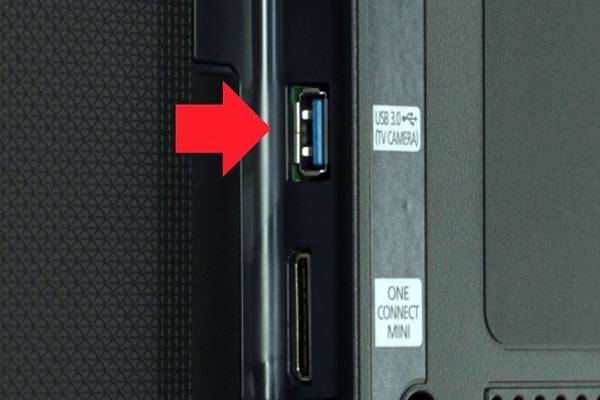
எனவே பணிப்பாய்வு இதுபோல் தெரிகிறது:
- எங்கள் டிவியில் சிறப்பாக தயாரிக்கப்பட்ட யூ.எஸ்.பி போர்ட்டுடன் கேபிளை இணைக்கிறோம்.
- டிவியை இயக்கவும், அதன் இடைமுகம் ஏற்றப்படும் வரை காத்திருக்கவும்.
- இப்போது மானிட்டர் இயக்கப்பட்டது, USB கேபிளின் இரண்டாவது இணைப்பியுடன் கேஜெட்டை இணைக்கவும். காத்திருப்போம்
- கேஜெட்டில் இருந்து ஒலி சமிக்ஞை.
- ஸ்மார்ட்போன் ஒரு சிறிய அறிவிப்பைக் கொடுக்கும் அல்லது அமைப்புகளைத் திறக்கும். எங்கள் கண்களுக்கு முன்பாக, இணைப்பு கோரிக்கையுடன் ஒரு சாளரம் தோன்றும், அதே போல் அளவுருக்களைத் தேர்ந்தெடுப்பதற்கான ஒரு வரியும் தோன்றும்.
- வரியில், "இயக்க பயன்முறையை இயக்கி" என்ற உருப்படியைத் தேர்ந்தெடுக்கவும். தரவு பரிமாற்றத்திற்காக கேஜெட்டை கணினியுடன் இணைப்பதன் மூலம் அதே உருப்படியைத் தேர்ந்தெடுக்கிறோம்.
- டிவியில், மூல அமைப்புகளுக்குச் சென்று, "USB அடாப்டர்" விருப்பத்தைக் கிளிக் செய்யவும். இப்போது ஸ்மார்ட்போன் ஒரு நிலையான சேமிப்பக ஊடகமாக அவர்களால் உணரப்படும்: ஃபிளாஷ் நினைவகம் அல்லது நீக்கக்கூடிய வன். தரவு தீர்மானிக்கப்பட்டதா மற்றும் ஸ்மார்ட்போன் இணைக்கப்பட்டுள்ளதா என்பதை சரிபார்க்கலாம்.
தயார்!
நிச்சயமாக, முறையின் செயல்திறன் கேஜெட், டிவி, அவற்றின் கணினி மென்பொருள் மற்றும் இணக்கத்தன்மை ஆகியவற்றைப் பொறுத்தது.முறை வேலை செய்யவில்லை என்றால், நீங்கள் எப்போதும் மற்றவர்களை முயற்சி செய்யலாம். எடுத்துக்காட்டாக, HDMI ஐப் பயன்படுத்தி இணைக்கவும். இங்கு இன்னும் பல வாய்ப்புகள் இருக்கும். சாம்சங் கேஜெட்டுகளுக்கு இந்த இணைப்பு மிகவும் வசதியானது. வைஃபை வழியாக வயர்லெஸ் இணைப்பு விருப்பமும் உள்ளது, இது தரவு பரிமாற்றத்தின் வசதியை பெரிதும் மேம்படுத்துகிறது.
கம்பி இணைப்பு முறைகள்
USB கேபிள் மூலம்
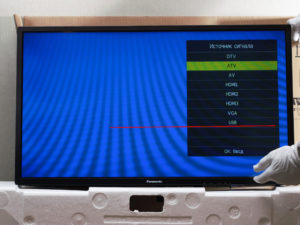 சமிக்ஞை மூலத்தைத் தேர்ந்தெடுப்பது - USB
USB கேபிள் வழியாக இணைப்பது திரையில் தரவைக் காண்பிக்க விரைவான வழியாகும். இதைச் செய்ய, உங்களுக்கு ஆண்ட்ராய்டு ஸ்மார்ட்போன், சார்ஜிங் கேபிள், வேலை செய்யும் யூ.எஸ்.பி உள்ளீடு கொண்ட டிவி (இது அனைத்து நவீன மாடல்களிலும், அரசு ஊழியர்களிலும் உள்ளது) தேவை. இணைப்பு அல்காரிதம்:
- பேனல் மற்றும் தொலைபேசியை தொடர்பு கம்பி மூலம் இணைக்கவும்;
- தொலைக்காட்சியை இயக்குங்கள்;
- மொபைல் திரையில் ஒரு உரையாடல் பெட்டி தோன்றும் வரை காத்திருக்கவும்;
- "நினைவக இயக்ககமாக இணைப்பு" என்ற உருப்படியைத் தேர்ந்தெடுக்கவும்;
- ரிமோட் கண்ட்ரோலைப் பயன்படுத்தி, "USB" ஐ சிக்னல் மூலமாகத் தேர்ந்தெடுக்கவும்;
- கோப்பு மேலாளர் மூலம், நீங்கள் இயக்க வேண்டிய கோப்பைத் தேர்ந்தெடுக்கவும்.
HDMI வழியாக
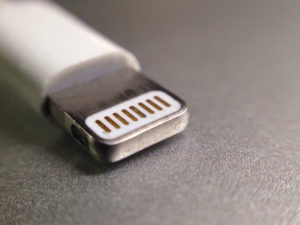 மின்னல் இணைப்பான்
உங்கள் ஸ்மார்ட்போனை ஒரு பெரிய மானிட்டருடன் முழு அளவிலான கணினியாக மாற்ற உங்களை அனுமதிக்கிறது, இது காட்சியில் இருந்து அனைத்து தகவல்களையும் காண்பிக்கும்.
சில மாடல்களில் (பெரும்பாலும் நிறுத்தப்பட்ட தொலைபேசிகள்) மினி-HDMi இணைப்பான் உள்ளது, இது ஒரு தண்டுடன் நேரடியாக இணைக்க உங்களை அனுமதிக்கிறது. அத்தகைய போர்ட் இல்லை என்றால், தகவல்தொடர்பு இணைப்பியின் வகையைப் பொறுத்து நீங்கள் ஒரு அடாப்டரை வாங்க வேண்டும்:
- வகை-சி. அடாப்டர் சமீபத்திய ஃபிளாக்ஷிப் மாடல்களை (சாம்சங், அல்ஜி, மற்றவை), நடுத்தர வர்க்க தொலைபேசிகளை டிவியுடன் இணைக்க உதவும். HDMI வழியாக மட்டுமே இணைக்க பல அடாப்டர்கள் உள்ளன, அதே போல் VGA, DVI அல்லது MiniDP உடன் இணக்கமான உலகளாவியவை.
- மின்னல். ஆப்பிள் தொழில்நுட்பத்தை இணைக்க வடிவமைக்கப்பட்டுள்ளது: ஸ்மார்ட்போன்கள், டேப்லெட்டுகள்.
- மைக்ரோ யுஎஸ்பி உள்ளீட்டைப் பயன்படுத்தி அரசு ஊழியர்கள், காலாவதியான சாதனங்களை இணைக்க உங்களை அனுமதிக்கும் அடாப்டர். வாங்கும் முன், மொபைல் உயர்-வரையறை இணைப்பு டிவி மற்றும் ஃபோன் இரண்டிலும் ஆதரிக்கப்படுகிறதா என்பதைச் சரிபார்க்கவும்.
- மெல்லிய துறைமுகம். முந்தைய முறைகள் பொருந்தாதபோது ஒரு விருப்பம். இணைக்க, மொபைல் மைக்ரோ யுஎஸ்பியும் இருப்பது அவசியம்.
பிற விருப்பங்கள்
நீங்கள் தொலைக்காட்சி உபகரணங்கள் மற்றும் மொபைல் ஃபோனை வேறு வழிகளில் ஒத்திசைக்கலாம், எடுத்துக்காட்டாக, டூலிப்ஸ் - 2000 களின் முற்பகுதியில் தீவிரமாகப் பயன்படுத்தப்பட்ட ஒரு கலப்பு கேபிள். இந்த கம்பி மூலம், இன்று உங்கள் ஐபோனை உங்கள் டிவியுடன் இணைக்க முடியும். இருப்பினும், உயர் தெளிவுத்திறனுடன் வீடியோக்கள் மற்றும் புகைப்படங்களைப் பார்ப்பது வேலை செய்யாது என்பதை நீங்கள் புரிந்து கொள்ள வேண்டும்.
ஒரே நேரத்தில் பல வகையான அடாப்டர்களைப் பயன்படுத்தி கலப்பு கேபிளைப் பயன்படுத்தி ஸ்மார்ட்போனிலிருந்து டிவியுடன் இணைக்கலாம். நீங்கள் எந்த அடாப்டரை விரும்புகிறீர்கள்? முடிவெடுப்பது உங்களுடையது. நிறைய ஐபோன் மாதிரியைப் பொறுத்தது.
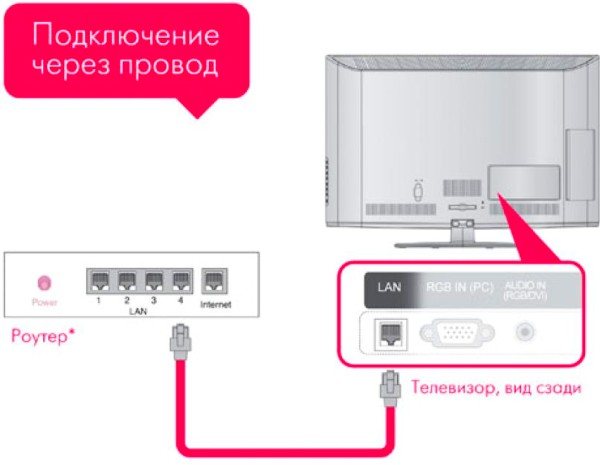
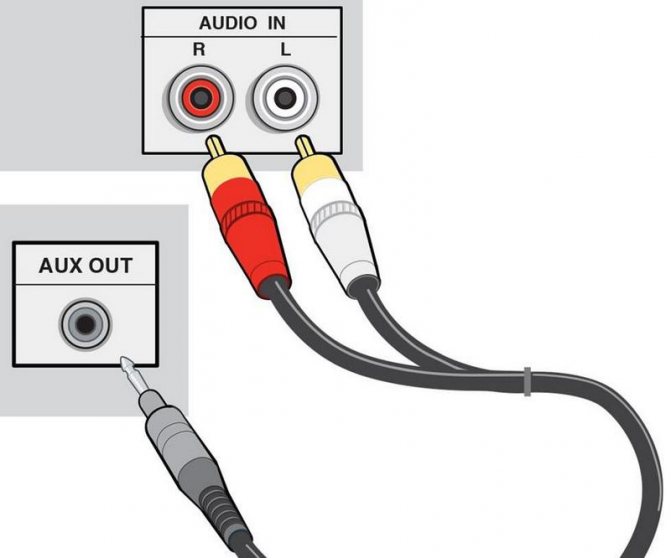
கூட்டு AV கேபிள் - 3 பிளக்குகள் (டூலிப்ஸ்) மற்றும் ஒரு USB உள்ளீடு. Apple.x இலிருந்து iPhone 4s மற்றும் பழைய ஸ்மார்ட்போன்களுக்கு ஏற்றது
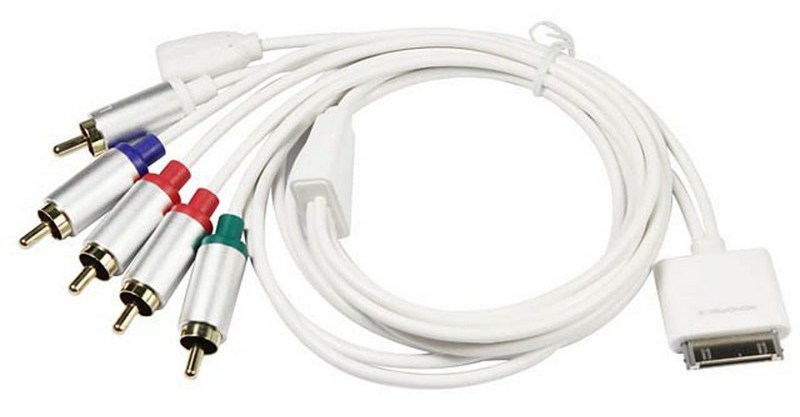
கூறு AV கேபிள் - ஒரு கலப்பு கேபிளைப் போன்றது. படத்தின் ஒத்திசைவு மற்றும் ஒளிபரப்பு படத்தின் தரத்தை மேம்படுத்துவதற்கான பிளக்குகளின் முன்னிலையில் முக்கிய வேறுபாடு உள்ளது. iPhone 3, 4, 4s க்கும் ஏற்றது.
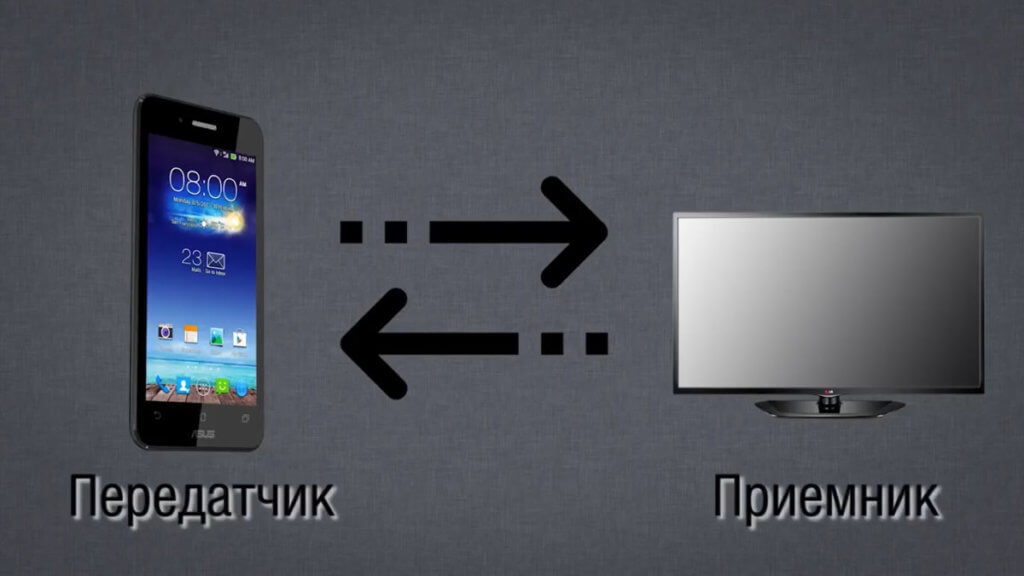


மின்னல் VGA அடாப்டர் - புதிய மாடல்களை இணைக்கப் பயன்படுகிறது - 5, 5s. VGA கேபிளுக்கான 15-பின் அனலாக் இணைப்பான் இருப்பது முக்கிய அம்சமாகும்.
ஐபோனை டிவியுடன் இணைப்பது ஒவ்வொரு பயனரும் கையாளக்கூடிய ஒரு எளிய செயல்முறையாகும். இணைப்பிகளை ஒரு கேபிளுடன் இணைப்பது போதுமானது; சில சூழ்நிலைகளில், அடாப்டர்களாக செயல்படும் கூடுதல் அடாப்டர்கள் பயன்படுத்தப்படுகின்றன. உங்கள் ஐபோனை இணைக்க சிறப்பு மென்பொருள் எதுவும் தேவையில்லை.
கூடுதல் மென்பொருள் கட்டமைப்பும் மேற்கொள்ளப்படவில்லை. நீங்கள் டிவியில் பிரதான மெனுவைத் திறந்து சிக்னல் மூலத்தைத் தேர்ந்தெடுக்க வேண்டும்.
Miracast தொழில்நுட்பம் மூலம்
எல்ஜி டிவியின் உதாரணத்தில் இணைப்பைக் கவனியுங்கள்.
- நாங்கள் டிவியில் "மெனு" க்குச் செல்கிறோம், பின்னர் அங்கு "இணைப்பு மேலாளரைக்" கண்டுபிடித்து, பொது பட்டியலில் "ஸ்மார்ட்ஃபோன்" அல்லது "டேப்லெட்" என்பதைத் தேர்ந்தெடுக்கவும். இப்போது நீங்கள் திரை பகிர்வு தாவலைத் தேர்ந்தெடுக்க வேண்டும். நீங்கள் கிளிக் செய்தவுடன், மிராகாஸ்ட் என்ற கல்வெட்டைக் காண்பீர்கள். "தொடங்கு" தாவலைக் கிளிக் செய்யவும். அவ்வளவுதான், டிவியில் செட்டப் முடிந்தது.
- உங்கள் ஸ்மார்ட்போனில் தொழில்நுட்பத்தை செயல்படுத்துவதற்கு செல்லலாம். நாங்கள் "அமைப்புகள்" என்பதற்குச் சென்று, "மேலும்" உருப்படியைத் தேடுகிறோம். WiDi உருப்படி இருக்கும். நாங்கள் அதைக் கிளிக் செய்கிறோம். பட்டியலில் உங்கள் டிவியைப் பார்ப்பீர்கள். அதைக் கிளிக் செய்து, சாதனம் இணைக்கப்படும் வரை காத்திருக்கவும். இணைத்தல் நிறுவப்பட்டவுடன், ஸ்மார்ட்போனின் நகல் திரையில் இருப்பதைக் காண்பீர்கள், மேலும் நீங்கள் கேம்கள், பயன்பாடுகள், இணையத்தை அணுகல் போன்றவற்றைத் தொடங்க முடியும்.
இங்கே நீங்கள் கேம்பேடை இணைக்கலாம், எடுத்துக்காட்டாக, அல்லது விசைப்பலகை, மேலும் உங்கள் ஆண்ட்ராய்டு ஸ்மார்ட்போனை முழு அளவிலான கணினியாக மாற்றலாம்.



