

- வைஃபை பெருக்கியை நீங்களே செய்யுங்கள்
- வைஃபை ரூட்டருக்கான இணைப்பில் கவனம் செலுத்துங்கள்
- நாங்கள் எங்கள் சொந்த கைகளால் வைஃபை சிக்னல் பெருக்கியை உருவாக்குகிறோம்
- திசைவியிலிருந்து ரிப்பீட்டரை உருவாக்குவது எப்படி
- திசைவியிலிருந்து ரிப்பீட்டரை உருவாக்குவது எப்படி
- ரிப்பீட்டர் ஏன் வேலை செய்யவில்லை?
- வைஃபை நீட்டிப்பு
- பீர் கேன் பெருக்கி
- பெருக்கிகள்
- ரிப்பீட்டர் திசைவியின் செயல்பாட்டைச் சரிபார்த்து அமைப்புகளை மீட்டமைத்தல்
- ரிப்பீட்டர் மூலம் வேக சோதனை
- பிசி வழியாக பிணைய அமைப்பு
- WDS பிரிட்ஜ் பயன்முறையில் TP-Link WiFi திசைவி எவ்வாறு செயல்படுகிறது
- ரிப்பீட்டரை எங்கே வைப்பது
- சாதனத்தை இயக்கி இணைக்கிறது
- ஒரு பெருக்கியை எவ்வாறு இணைப்பது?
- WPS ஐ ஏன் முடக்க வேண்டும்
- பயனுள்ள குறிப்புகள்
- மடிக்கணினி அல்லது கணினியில் ரிசீவரை அமைத்தல்
- வீட்டில் தயாரிக்கப்பட்ட ஆண்டெனாக்கள்
- திசைவி மாற்றுதல்
- பரிந்துரைகள்
- வைஃபை சிக்னல் பெருக்கிகள்
- சீன ரிப்பீட்டர்களை இணைக்கிறது
- உங்கள் சொந்த கைகளால் வைஃபை சிக்னல் பெருக்கிகளை உருவாக்குதல்
- உங்கள் ஸ்மார்ட்போனை ரிப்பீட்டராக மாற்ற ஆண்ட்ராய்டு OS இல் உள்ள பயன்பாடுகள்
- FQRouter
- நெட்ஷேர்
- நிகர பகிர்வு (எழுத்துப்பிழையில் இடம் உள்ளது)
- பொது அமைப்பு திட்டம்
- கூடுதல் அமைப்புகள்
வைஃபை பெருக்கியை நீங்களே செய்யுங்கள்
நீங்கள் விரும்பினால், மேம்படுத்தப்பட்ட வழிமுறைகளிலிருந்து வைஃபை பெருக்கியை நீங்களே உருவாக்கலாம், இதன் மூலம் பணத்தை மிச்சப்படுத்தலாம். இருப்பினும், இதுபோன்ற "வீட்டில் தயாரிக்கப்பட்ட பொருட்களின்" நன்மைகள் மிகவும் சந்தேகத்திற்குரியவை என்பதைக் குறிப்பிடுவது மதிப்புக்குரியது, மேலும் திசைவியை பயன்படுத்த முடியாததாக மாற்றுவதற்கான ஆபத்து மிக அதிகமாக உள்ளது.உங்கள் திசைவியின் "ஆரோக்கியத்திற்கு" ஆபத்து இல்லாமல் வைஃபை சிக்னலைப் பெருக்க அனுமதிக்கும் திசை சமிக்ஞை பெருக்கும் முனைகளின் வடிவமைப்புகளை நாங்கள் கீழே பார்ப்போம்.
வைஃபை ரூட்டருக்கான இணைப்பில் கவனம் செலுத்துங்கள்
Wi-Fi திசைவி சமிக்ஞை ஒரு வட்ட வடிவத்தில் பரவுகிறது - அது மூலத்திலிருந்து விலகிச் செல்லும்போது, அது மோசமடைகிறது, மேலும் நம்பகமான வரவேற்பு மண்டலத்திற்கு அப்பால் செல்லும் போது, அது உடைக்கத் தொடங்குகிறது. தேவைப்பட்டால், திசைவியின் கவரேஜ் போதுமானதாக இல்லாத இடத்தில், சமிக்ஞையை சரியான திசையில் கவனம் செலுத்தலாம் மற்றும் அனுப்பலாம். கவனம் செலுத்தும் முனையை உருவாக்க, உங்களுக்கு 0.8 முதல் 1 மிமீ விட்டம் கொண்ட செப்பு கம்பி மற்றும் ஒரு துண்டு பிளாஸ்டிக் அல்லது தடிமனான அட்டை தேவைப்படும்.
முனையின் சட்டசபை பின்வரும் வரிசையில் மேற்கொள்ளப்படுகிறது:
அத்தகைய முனை 10 dB வரை ஆதாயத்தை அளிக்கிறது, அதே நேரத்தில் வரைபடம் ஒரு திசை வடிவத்தை எடுக்கும், அதாவது, Wi-Fi சமிக்ஞை ஒரு திசையில் மட்டுமே நிலையானதாக ஒளிபரப்பப்படுகிறது.
நாங்கள் எங்கள் சொந்த கைகளால் வைஃபை சிக்னல் பெருக்கியை உருவாக்குகிறோம்
சொந்தமாக பெருக்கிகளை உருவாக்கிய பல ஊசி தொழிலாளர்கள் உள்ளனர். மிகவும் பொதுவான மற்றும் வேலை விருப்பங்களைப் பார்ப்போம். மேம்படுத்தப்பட்ட பொருட்களிலிருந்து 10 நிமிடங்களில் உங்கள் சொந்த கைகளால் அத்தகைய வைஃபை சிக்னல் பெருக்கிகளை உருவாக்கலாம்.
வட்டு பெட்டியைப் பயன்படுத்துவது முதல் மற்றும் எளிதான விருப்பம். இது நமது நோக்கத்திற்கான சரியான ஆரம் கொண்டது. எனவே, நாங்கள் சிடி பெட்டியை எடுத்து ஸ்பைரை துண்டிக்கிறோம், ஆனால் முழுமையாக இல்லை. சுமார் 18 மிமீ விட்டுவிட வேண்டியது அவசியம். இப்போது, ஸ்பைரில் ஒரு கோப்பைக் கொண்டு, கட்டுவதற்கு சிறிய கட்அவுட்களை உருவாக்குகிறோம்.
அடுத்த கட்டம் செப்பு சதுரங்களை உருவாக்குவது. நாங்கள் 25 சென்டிமீட்டர் நீளமுள்ள கம்பியைத் தேடுகிறோம், முனைகளை வளைத்து அதிலிருந்து இரண்டு சதுரங்களை உருவாக்குகிறோம். இந்த செப்பு கட்டமைப்புகள் ஆண்டெனாவை ஒத்தவை, அவற்றை எங்கள் வட்டு பெட்டியின் ஸ்பைரில் சரிசெய்து அவற்றை ஒட்டுகிறோம்.
ஆண்டெனாவின் முனைகள் ஒன்றாக இணைக்கப்பட்டு, நமது மோடமிற்கு செல்லும் கோஆக்சியல் கேபிளில் இணைக்கப்பட வேண்டும்.இந்த அமைப்பின் கீழே, இங்கே பிரதிபலிப்பாளராகச் செயல்படும் CD ஐ வைக்கவும்.
திசைவியிலிருந்து ரிப்பீட்டரை உருவாக்குவது எப்படி
சாதனத்தை சரியாக உள்ளமைத்த பிறகு, உரிமையாளர் ரூட்டரைப் பயன்படுத்த முடியும். சில திசைவி மாதிரிகள் ஒரு பயன்முறை சுவிட்ச் பொத்தானைக் கொண்டுள்ளன, இது மாற்றம் செயல்முறையை பெரிதும் எளிதாக்குகிறது. இல்லாத பட்சத்தில் இணைய மெனுவில் அப்படி ஒரு மாற்றம் ஏற்படுகிறது. இரண்டாவது திசைவியின் இருப்பு உங்களை சுயாதீனமாக ரிப்பீட்டரை உருவாக்க அனுமதிக்கிறது.
பிரதான டிரான்ஸ்மிட்டரில் சிக்னல் டிரான்ஸ்மிஷன் சேனலை மாற்றுவதன் மூலம் இந்த சிக்கலை தீர்க்க முடியும். மாற்றங்களைச் செய்த பிறகு, நீங்கள் புதிய அமைப்புகளைச் சேமிக்க வேண்டும். அனைத்து படிகளையும் முடித்த பிறகு, கம்பியைப் பயன்படுத்தி இரண்டு சாதனங்களுக்கு இடையில் ஒரு பாலம் உருவாக்கப்படுகிறது. இந்த எளிய செயல்பாடுகள் பழைய திசைவியிலிருந்து வயர்லெஸ் ரிப்பீட்டரை விரைவாக உருவாக்க உங்களை அனுமதிக்கின்றன.
திசைவியிலிருந்து ரிப்பீட்டரை உருவாக்குவது எப்படி
ரிப்பீட்டர் பயன்முறையானது Zyxel மற்றும் Asus ரவுட்டர்களில் மிகவும் வெற்றிகரமாக செயல்படுத்தப்படுகிறது. எல்லாம் இணைய இடைமுகம் மூலம் கட்டமைக்க மிகவும் எளிதானது மற்றும் குறைபாடற்ற வேலை.
திசைவியை ரிப்பீட்டராக மாற்ற, நீங்கள் அதன் செயல்பாட்டு முறையை மாற்ற வேண்டும். Zyxel Keenetic Lite III போன்ற சில சாதனங்களுக்கு, பின் பேனலில் உள்ள சுவிட்ச் மூலம் இயக்க முறைமை மாற்றப்படுகிறது. இந்த வழக்கில், நீங்கள் "பெருக்கி" அல்லது "ரிப்பீட்டர்" பயன்முறையைத் தேர்ந்தெடுக்க வேண்டும். அத்தகைய சுவிட்ச் இல்லை என்றால், இணைய இடைமுகம் மூலம் இயக்க முறைமையை மாற்றுவோம்.
உலாவியில் உங்கள் ரூட்டரின் முகவரி (பொதுவாக 192.168.0.1 அல்லது 192.168.1.1) மற்றும் உங்கள் பயனர்பெயர் மற்றும் கடவுச்சொல்லை உள்ளிடுகிறோம். நீங்கள் இயல்புநிலை அமைப்புகளை மாற்றவில்லை என்றால், இந்த அளவுருக்கள் பற்றிய தகவலை திசைவியின் கீழே உள்ள ஸ்டிக்கரில் காணலாம். இந்த கட்டத்தில் உங்களுக்கு ஏதேனும் சிரமங்கள் இருந்தால், உங்கள் சாதனத்திற்கான ஆவணங்களைச் சரிபார்க்கவும் அல்லது இணையத்தில் கையேட்டைப் பார்க்கவும்.
நீங்கள் வலை இடைமுகத்தில் வெற்றிகரமாக உள்நுழைந்துள்ளீர்கள் என்று கருதுவோம். இப்போது நமக்குத் தேவையான மெனு உருப்படியைக் கண்டுபிடிக்க வேண்டும்.
Zyxel ரவுட்டர்களில், நீங்கள் "கணினி" தாவலுக்குச் சென்று அங்கு "முறை" உருப்படியைத் தேர்ந்தெடுக்க வேண்டும். இங்கே நாம் "பெருக்கி - Wi-Fi மண்டல நீட்டிப்பு" உருப்படியில் ஒரு டிக் வைத்து, அமைப்புகளைச் சேமித்து சாதனத்தை மறுதொடக்கம் செய்யுங்கள்.

எல்லாம், அது முடிந்தது. இருப்பினும், "ஆனால்" ஒன்று உள்ளது.
ரிப்பீட்டர் பயன்முறையை இயக்கிய பிறகு, 192.168.0.1 இல் உங்கள் ரூட்டரின் இணைய இடைமுகத்தில் உள்நுழைய முடியாது. இணைய இடைமுகம் Wi-Fi அல்லது கேபிள் மூலம் கிடைக்காது. ஏனெனில் ரிப்பீட்டர் இணையத்தை விநியோகிக்கும் பிரதான திசைவியிலிருந்து ஐபி முகவரியைப் பெறுகிறது, மேலும் இந்த முகவரி இயல்புநிலை முகவரியிலிருந்து வேறுபட்டது.
கண்டுபிடிக்க, நீங்கள் பிரதான திசைவிக்குச் சென்று அதனுடன் இணைக்கப்பட்ட சாதனங்களின் பட்டியலைப் பார்க்க வேண்டும். அவற்றில் உங்கள் ரிப்பீட்டராக இருக்கும். இங்கே நீங்கள் அதன் ஐபியையும் பார்க்கலாம், தேவைப்பட்டால், அமைப்புகளை உள்ளிடவும்.
எனவே, ரிப்பீட்டர் பயன்முறை செயல்படுத்தப்படுகிறது. ஒரே ஒரு விஷயம் மட்டுமே உள்ளது - உங்கள் குடியிருப்பில் இணையத்தை விநியோகிக்கும் பிரதான திசைவிக்கு ரிப்பீட்டரை இணைக்க.
இதைச் செய்ய, பிரதான திசைவி மற்றும் ரிப்பீட்டர் திசைவியில் WPS பொத்தானை அழுத்தவும். இது கிட்டத்தட்ட அனைத்து நவீன திசைவிகளிலும் கிடைக்கிறது. அது இல்லையென்றால், சாதனத்தின் இணைய இடைமுகத்தில் WPS பயன்முறையை செயல்படுத்தலாம்.
பொத்தான்களை அழுத்திய பிறகு, நீங்கள் சிறிது காத்திருக்க வேண்டும். ஒரு இணைப்பு நிறுவப்படும் வரை Wi-Fi காட்டி சிறிது நேரம் ஒளிரும். இணைய இணைப்பு (WAN) காட்டி ரிப்பீட்டரில் ஒளிர வேண்டும். உங்கள் லேப்டாப் அல்லது ஸ்மார்ட்போனில் கிடைக்கும் நெட்வொர்க்குகளின் பட்டியலைத் திறந்து சிக்னல் தரத்தைச் சரிபார்க்கவும்.
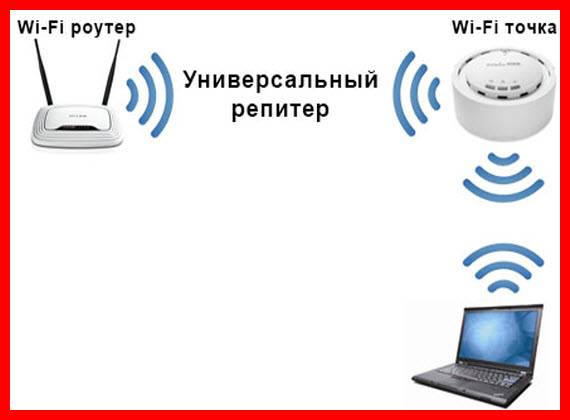
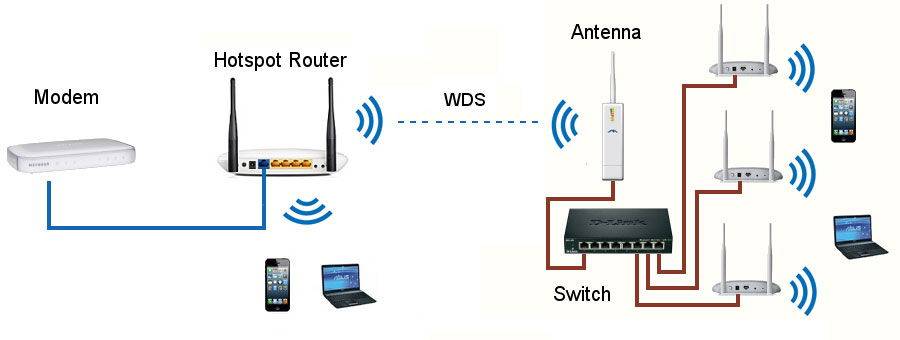


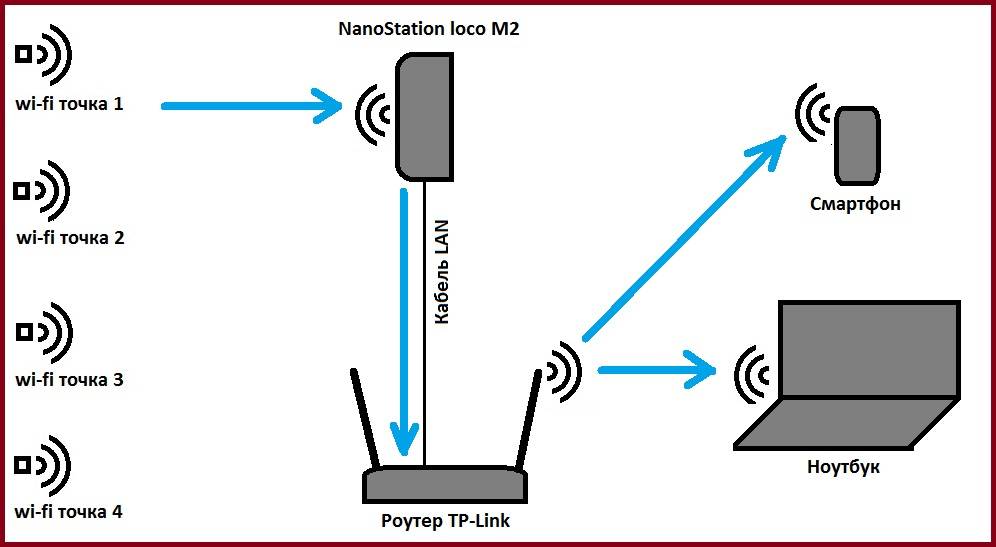

ஆசஸ் ரவுட்டர்களில், அமைப்பு அதே வழியில் செய்யப்படுகிறது. அமைப்புகளில், "நிர்வாகம்" தாவலைக் கண்டறியவும், அதில் - "செயல்பாட்டு முறை" உருப்படி. "ரிப்பீட்டர் பயன்முறை" என்பதைத் தேர்ந்தெடுத்து "சேமி" என்பதைக் கிளிக் செய்யவும். இது கிடைக்கக்கூடிய வயர்லெஸ் நெட்வொர்க்குகளின் பட்டியலைத் திறக்கும். நீங்கள் விரும்பும் ஒன்றைத் தேர்ந்தெடுத்து கடவுச்சொல்லை உள்ளிடவும். ரிப்பீட்டர் நெட்வொர்க்குடன் இணைக்கப்படும்.
ரிப்பீட்டர் பயன்முறையை முடக்க விரும்பினால், அதே இடத்தில், இயக்க முறைமை அமைப்புகளில் அதைச் செய்யலாம். நிச்சயமாக, உங்கள் சாதனத்தின் புதிய ஐபியைக் கண்டுபிடித்த பிறகு. இந்த முறை சிக்கலை தீர்க்கவில்லை என்றால், நீங்கள் எப்போதும் நிரூபிக்கப்பட்ட முறையைப் பயன்படுத்தலாம் - பின்புற பேனலில் உள்ள பொத்தானைப் பயன்படுத்தி தொழிற்சாலை அமைப்புகளுக்கு திசைவியை மீட்டமைக்கவும்.
ரிப்பீட்டர் ஏன் வேலை செய்யவில்லை?
இரண்டு திசைவிகளைப் பயன்படுத்தி வயர்லெஸ் இணைய நெட்வொர்க்கை ஒழுங்கமைக்கும் சந்தர்ப்பங்களில், ரிப்பீட்டர் பயன்முறையில் திசைவியின் செயல்பாட்டில் சிக்கல் ஏற்படலாம். அவர் இணைய சமிக்ஞையை நகலெடுத்து அனுப்ப விரும்பவில்லை என்றால், நீங்கள் இந்த வழிமுறைகளைப் பின்பற்ற வேண்டும்:
- மோதலுக்கு ஐபி முகவரிகளைச் சரிபார்க்கவும். ரிப்பீட்டர் பயன்முறையில் இயங்கும் திசைவியின் ஐபி முகவரியை மாற்றவும்.
- சமிக்ஞை பரிமாற்ற சேனலைச் சரிபார்க்கவும். இது இரண்டு சாதனங்களிலும் பொருந்த வேண்டும். வேறொரு சேனலைத் தேர்ந்தெடுப்பதன் மூலம் நீங்கள் சிக்கலைத் தீர்க்கலாம்.
- நீட்டிப்பில் WPS மற்றும் DHCP விருப்பங்கள் முடக்கப்பட்டுள்ளதா எனச் சரிபார்க்கவும்.
- குறியாக்க வகைகளும் உள்ளிடப்பட்ட பயனர் கடவுச்சொல்லின் சரியான தன்மையும் பொருந்துமா என்பதை உறுதிப்படுத்தவும்.
இந்த படிகளைச் செய்வது விரும்பிய முடிவுக்கு வழிவகுக்கவில்லை என்றால், நீங்கள் அமைப்புகளை மீட்டமைக்க வேண்டும் மற்றும் சாதனங்களின் பொருந்தக்கூடிய தன்மையையும் சரிபார்க்க வேண்டும். திசைவிகளின் வெவ்வேறு மாதிரிகளுக்கு இடையே ஒரு மோதல் ஏற்படலாம், இது வயர்லெஸ் நெட்வொர்க்கின் சரியான அமைப்பைத் தடுக்கிறது. இந்த பகுதியில் சரியான அனுபவம் இல்லாத நிலையில், நீங்கள் திசைவியின் உற்பத்தியாளரை தொடர்பு கொள்ளலாம். வயர்லெஸ் வைஃபை நெட்வொர்க்கை ஒழுங்காக ஒழுங்கமைத்து கட்டமைக்கும் ஒரு தொழில்முறை வழிகாட்டியை அழைப்பது சிறந்தது. சந்தாதாரர்களுக்கு சிக்னலை வழங்கும் அனைத்து வழங்குநர்களும் அத்தகைய நிபுணரைக் கொண்டுள்ளனர்.
வைஃபை நீட்டிப்பு
முக்கியமான! வைஃபை கேபிளை சேதப்படுத்துவது மிகவும் எளிதானது.
அதை கவனமாக கையாள அறிவுறுத்தப்படுகிறது
நீட்டிப்பு வடங்களைப் பொறுத்தவரை, மேலே வழங்கப்பட்ட பெருக்கிகளைப் போலல்லாமல், அவை சற்று வித்தியாசமான முறையில் செயல்படுகின்றன. அவற்றின் செயல்பாட்டின் தன்மையைக் கற்றுக்கொள்வதையும் புரிந்துகொள்வதையும் எளிதாக்க, அவர்களுக்கு சிறப்பு வைஃபை கேபிள் தேவையில்லை என்பதை நீங்கள் அறிந்து கொள்ள வேண்டும். இது பெரும்பாலும் பெருக்கிகளில் பயன்படுத்தப்படுகிறது.
நீட்டிப்பு தண்டு மிகவும் நேர்த்தியாகவும் எளிமையாகவும் செயல்பட முடியும். ஒரு குறிப்பிட்ட வழக்கில், சாதனம் அறையின் ஒரு பகுதியிலிருந்து மற்றொரு பகுதிக்கு ஒரு நல்ல சமிக்ஞையை அனுப்புகிறது, ஆனால் அது திசைவியின் அதிகபட்ச பயனுள்ள வரம்பில் நேரடியாக அமைந்திருக்கக்கூடாது. கொள்கையானது ஆண்டெனா முறையிலிருந்து அடிப்படையில் வேறுபட்டது.
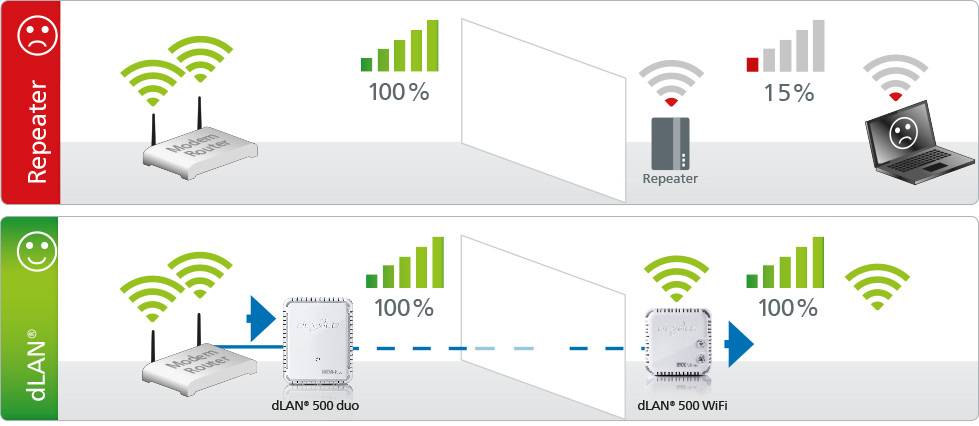
நீட்டிப்பு வடங்கள் கட்டிடம் அல்லது கட்டமைப்பில் பயன்படுத்தப்படும் மின் வயரிங் மட்டுமே பயன்படுத்துகின்றன. இந்த கம்பிகள் விநியோகிக்கும் Wi-Fi உபகரணங்களிலிருந்து சமிக்ஞையை அனுப்புகின்றன. இந்த வழக்கில், நீங்கள் நீட்டிப்பு கம்பியின் ஒரு பகுதியை திசைவிக்கு அருகிலுள்ள மின் நிலையத்துடன் கைமுறையாக இணைக்க வேண்டும், மற்றொன்று இணைப்பு தரத்தை மேம்படுத்த விரும்பும் இடத்திற்கு. அதாவது, இணையத்தில் வேலை அல்லது பொழுதுபோக்கில் ஈடுபட பயனர் திட்டமிடும் இடத்தில். கூடுதலாக, ஈதர்நெட் போர்ட்டைப் பயன்படுத்தி எந்த சாதனத்தையும் நேரடியாக இணைக்கலாம்.
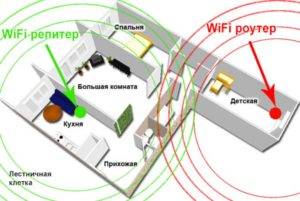
வரைபடத்தில் இருந்து பார்க்க முடியும் என, நீட்டிப்பு தண்டு ஒரு பகுதி திசைவிக்கு அருகில் உள்ள குழந்தைகள் அறையில் இணைக்கப்பட வேண்டும், இரண்டாவது - சமையலறை மின் கடையில், பயனர் உலகளாவிய நெட்வொர்க்கில் அதிக நேரம் செலவிடுகிறார்.
குறிப்பு! இருப்பினும், வேறு எந்த சாதனத்தையும் போலவே, நீட்டிப்பு தண்டு எதிர்மறையான குணங்களைக் கொண்டுள்ளது. அவற்றில் மிகவும் குறிப்பிடத்தக்கது சமிக்ஞை நம்பகத்தன்மை மற்றும் நிலைத்தன்மையின் குறைந்த நிலை.
அதிக வேகத்தில் வீடியோ அரட்டை உரையாடலை நீங்கள் செய்யலாம், சில நொடிகளுக்குப் பிறகு, இணைப்பு துண்டிக்கப்படலாம், இது ஏமாற்றமளிக்கிறது.
பீர் கேன் பெருக்கி
இந்த வழக்கில், சிக்னல் பிரதிபலிப்பாளரைப் போல பெருக்கியில் அதிக கவனம் செலுத்த மாட்டோம். பின்வரும் வடிவமைப்பின் கொள்கை ஒரு குறிப்பிட்ட திசையில் பெறுதல் / அனுப்பும் சமிக்ஞையை ஒருமுகப்படுத்துவதை அடிப்படையாகக் கொண்டது. அதாவது, வலுவான சிக்னலைப் பெற, வைஃபை சிக்னல் பலவீனமாக இருக்கும் இடத்திற்கு ஆண்டெனாவை இயக்க வேண்டும்.
எனவே, முதலில், எந்த அளவிலும் ஒரு இரும்பு கேனைக் கண்டுபிடித்து, கீழே துண்டிக்கவும், கிட்டத்தட்ட முற்றிலும் மேல் பகுதி. ஆனால் மேல் பகுதியை இறுதிவரை வெட்ட வேண்டாம், துளையின் பக்கத்தில் ஒரு சிறிய ஏற்றத்தை விட்டு விடுங்கள். திசைவியின் ஆண்டெனா இந்த துளைக்குள் நுழையும்.
எனவே, கேனின் மேற்புறத்தில் உள்ள துளைக்கு நேர் எதிரே வெட்ட வேண்டிய சிலிண்டரைப் பெறுகிறோம். எனவே அலைகளை சரியாக பிரதிபலிக்கும் ஒரு மென்மையான ஓவல் மேற்பரப்பு கிடைத்தது. இந்த முழு அமைப்பையும் ரூட்டரின் ஆண்டெனாவில் வைத்து, வைஃபை சிக்னலைப் பெருக்க வேண்டிய திசையில் திருப்புங்கள்.
முந்தைய முறையுடன் ஒப்பிடும்போது இந்த முறையின் செயல்திறன் சற்று குறைவாக உள்ளது என்பதை கவனத்தில் கொள்ள வேண்டும். இந்த வழக்கில், நாங்கள் எந்த வகையிலும் சிக்னலைப் பெருக்குவதில்லை, ஆனால் அதை ஒரு திசையில் மட்டுமே கவனம் செலுத்துகிறோம். இது பெரும்பாலும் அறையில் மற்ற இடங்களில் பலவீனமாகிவிடும்.
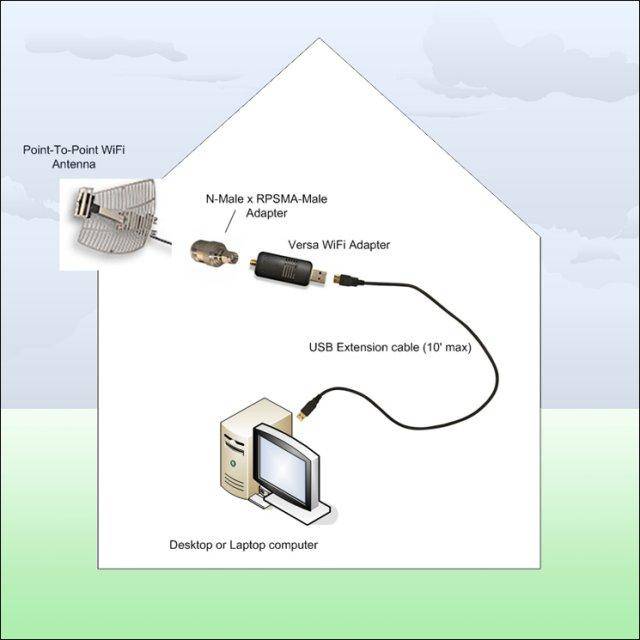


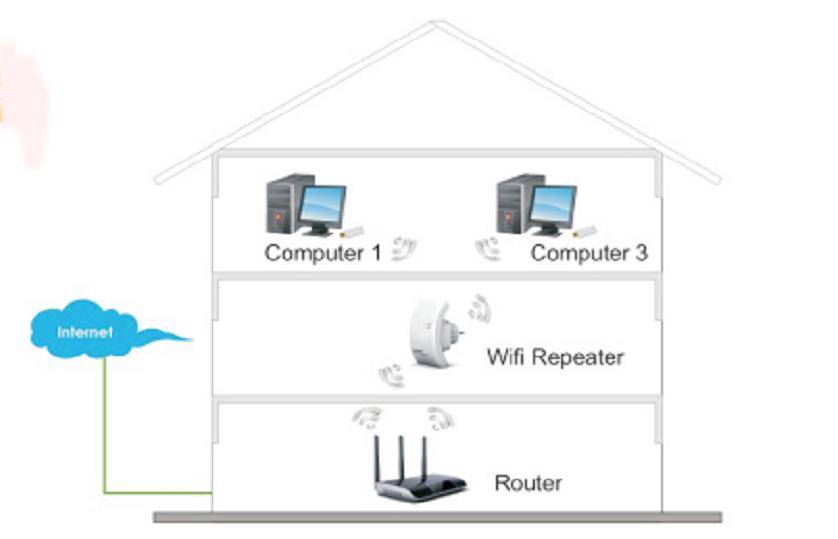
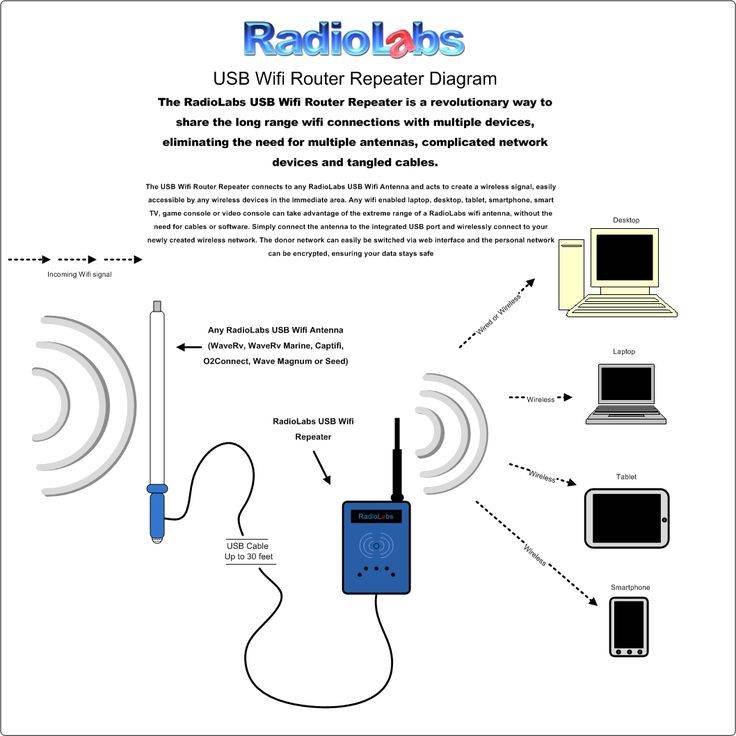

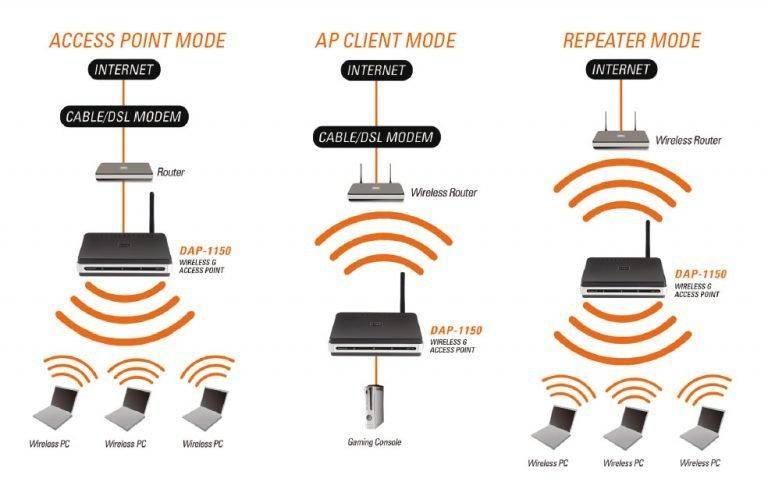
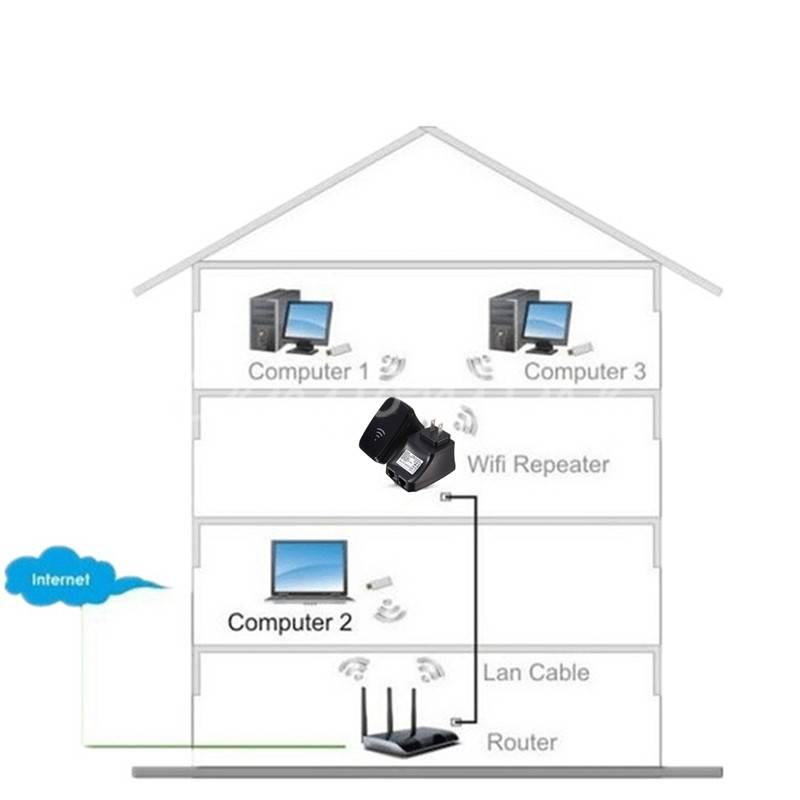


பெருக்கிகள்
உங்கள் வைஃபை சிக்னலை அதிகரிக்க இரண்டு வழிகள் உள்ளன. திசைவி அல்லது மோடம் - மென்பொருள் மற்றும் வன்பொருள்.
நீங்கள் வன்பொருளுடன் தொடங்கலாம், ஏனெனில் அவை மிகவும் பயனுள்ள வழிகளாகக் கருதப்படுகின்றன. சிஸ்டம் மற்றும் சாஃப்ட்வேர் அமைப்புகளில் குறுக்கிடாமல் சிறந்த பிக்கப்புடன் சிக்னலை நீட்டித்து மேம்படுத்தும் திறன் கொண்ட பின்வரும் உபகரணங்கள் இதில் அடங்கும்:
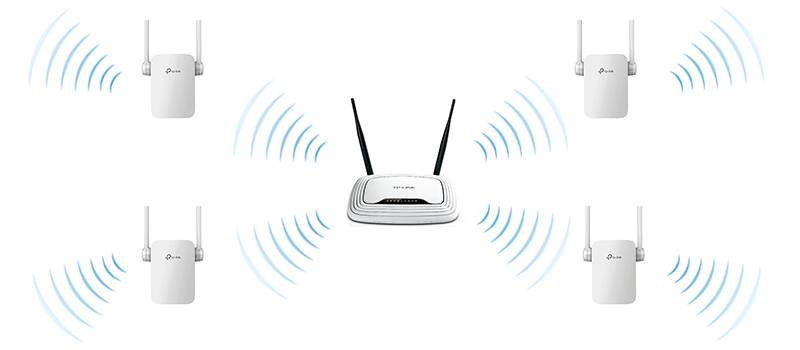
- ரிப்பீட்டர்கள்;
- ஆண்டெனாக்கள்;
- பிரதிபலிப்பாளர்கள்;
- திசைவிகள்.
முக்கியமான! பட்டியலிடப்பட்ட உபகரணங்களின் செயல்பாட்டின் கொள்கையானது மின்காந்த அலைகளை பாதிக்கிறது, இது உண்மையில் பெறப்பட்ட சமிக்ஞையை மேம்படுத்துகிறது மற்றும் பெருக்குகிறது.ஒரு பவர் அவுட்லெட்டில் நேரடியாக அல்லது யூ.எஸ்.பி கேபிள் வழியாக ரூட்டரில் செருகும் சிறப்பு பெருக்கிகள் உள்ளன.
எதை தேர்வு செய்வது என்பது பயனரின் முடிவு.
ஒரு பவர் அவுட்லெட்டில் நேரடியாக அல்லது யூ.எஸ்.பி கேபிள் வழியாக ரூட்டரில் செருகும் சிறப்பு பெருக்கிகள் உள்ளன. எதை தேர்வு செய்வது என்பது பயனரின் முடிவு.
சிக்னலை மேம்படுத்த வன்பொருள் உபகரணங்களின் நேர்மறையான பக்கமானது, வீட்டு நெட்வொர்க்குடன் இணைக்கப்பட்டுள்ள அனைத்து சாதனங்களுக்கும் இணையத்தின் வேகத்தை அதிகரிக்கும் திறன் ஆகும்.
முதல் முறையான மென்பொருளைப் பொறுத்தவரை, தொலைபேசியில் பெறப்பட்ட சிக்னலின் தரத்தை உண்மையில் மேம்படுத்தக்கூடிய எந்த நிரலும் இன்று இல்லை. தகவல்தொடர்பு தரத்தை கட்டுப்படுத்த உங்களை அனுமதிக்கும் சிறப்பு பயன்பாடுகள் உள்ளன, அதாவது, பெறப்பட்ட சமிக்ஞையின் அளவைப் பற்றிய தரவை நேரடியாக பயனருக்கு அனுப்புகின்றன. அதாவது, அவர்களின் உதவியுடன், சிறந்த தகவல்தொடர்பு கொண்ட இடத்தை நீங்கள் தேர்வு செய்யலாம். சில நிரல்கள் தானாகவே சிறந்த தகவல் விகிதத்துடன் நிலையத்திற்கு மாறலாம். இதில், அத்தகைய மென்பொருள் முறைகளின் சாத்தியக்கூறுகள் தீர்ந்துவிட்டன.
உங்கள் ஃபோன், டேப்லெட் அல்லது வீட்டிலுள்ள வேறு எந்த சாதனத்திற்கும் சிறந்த இணைய சமிக்ஞை பூஸ்டரைத் தேர்வுசெய்ய, வழங்கப்பட்ட முக்கிய வேறுபாடுகள் மற்றும் உபகரணங்களின் வகைகளை நீங்கள் அறிந்து கொள்ள வேண்டும். இத்தகைய சாதனங்கள் வெளிப்புற மற்றும் உள், செயலில் மற்றும் செயலற்றதாக இருக்கலாம், ரிப்பீட்டர்கள் அல்லது ஒரு ஆண்டெனாவை நேரடியாக திசைவியுடன் இணைக்கலாம்.
அனைத்து பெருக்கிகளும், அவற்றின் அளவுருக்கள் மற்றும் பண்புகளின்படி, பின்வரும் இரண்டு வகைகளாகப் பிரிக்கப்படுகின்றன:
- செயலில். இத்தகைய சாதனங்கள் சிக்னல் பெருக்க முறையைப் பயன்படுத்தி செயல்படுகின்றன, இது பெருக்கும் கருவிகளைப் பயன்படுத்துகிறது (ரிப்பீட்டர்கள், பெருக்கிகள், ரிப்பீட்டர்கள் மற்றும் பிற).
- செயலற்றது.இந்த வகை தகவல்தொடர்பு சமிக்ஞையை பெருக்குவதற்கான ஒரு வழியாகும், இதில் செயலில் பெருக்கும் சாதனம் இல்லை (பல்வேறு வகையான ஆண்டெனாக்கள் மற்றும் ஒரு செயலற்ற ரிப்பீட்டரின் பயன்பாட்டின் அடிப்படையில்).
ரிப்பீட்டர் திசைவியின் செயல்பாட்டைச் சரிபார்த்து அமைப்புகளை மீட்டமைத்தல்
இன்டர்நெட் சிக்னல் ரிப்பீட்டர் பயன்முறையில் இயங்கும் திசைவியை சரியாகச் சோதிக்க, நிபுணர்கள் அத்தகைய நோக்கங்களுக்காக வடிவமைக்கப்பட்ட மென்பொருளைப் பயன்படுத்த பரிந்துரைக்கின்றனர். இந்த நேரத்தில், வைஃபை அனலைசர் மிகவும் பிரபலமான பகுப்பாய்வு திட்டமாக கருதப்படுகிறது. இது உள்ளுணர்வு மெனு, செயல்பாட்டின் எளிமை மற்றும் உயர்தர வரைபடங்களின் தொகுப்பைக் கொண்டுள்ளது. இத்தகைய நன்மைகள் ரவுட்டர்களின் கிட்டத்தட்ட அனைத்து உரிமையாளர்களும் அத்தகைய மென்பொருளைப் பயன்படுத்த அனுமதிக்கின்றன.
இரண்டு திசைவிகளைப் பயன்படுத்தி வயர்லெஸ் நெட்வொர்க்கை உருவாக்கும் சந்தர்ப்பங்களில், அமைப்புகளை மீட்டமைக்க வேண்டியிருக்கும். இதைச் செய்ய, பின்வரும் படிகளைப் பின்பற்றவும்:
- சிஸ்டம் டூல்ஸ் சாதனத்தின் பிரதான மெனுவிற்குச் செல்லவும்.
- கணினி கருவிகள் பகுதிக்குச் செல்லவும்.
- தொழிற்சாலை இயல்புநிலைகளைக் கண்டறியவும்.
- தொடர்புடைய பொத்தானைப் பயன்படுத்தி மீட்டமைப்பை மேற்கொள்ளவும்.
முக்கிய அமைப்புகள் மெனுவைத் திறக்க முடியாவிட்டால், திசைவியின் பின்புற பேனலில் உள்ள குறைக்கப்பட்ட பொத்தானைப் பயன்படுத்தி இயந்திர காப்புப்பிரதி வழங்கப்படுகிறது. அழுத்துவதற்கு, ஒரு மெல்லிய பொருளைத் தேர்ந்தெடுத்து, குறைந்தது 10 வினாடிகளுக்கு இந்த நிலையில் வைத்திருங்கள்.
ரிப்பீட்டர் மூலம் வேக சோதனை
நவீன கணினி சந்தையில் ரிப்பீட்டர்களை அறிமுகப்படுத்திய பிறகு, இணையத்தின் வேகத்தில் இந்த சாதனங்களின் தாக்கம் குறித்து பயனர்களுக்கு அவசர கேள்வி உள்ளது. இந்த தலைப்புக்கு மிகவும் முழுமையான மற்றும் நம்பகமான பதிலை வழங்க, பல வல்லுநர்கள் AIDA 32 நெட்வொர்க் பெஞ்ச்மார்க் திட்டத்தைப் பயன்படுத்தி முழு அளவிலான சோதனைகளை நடத்தினர், இதில் பின்வரும் செயல்பாடுகள் அடங்கும்:
- சாதாரண செயல்பாட்டு பயன்முறையில் வேகத்தை சரிபார்க்கிறது, கணினி திசைவியுடன் இணைக்கப்பட்டுள்ளது, சிக்னல் ரிப்பீட்டர் இல்லை. வேகம் 17 Mbps ஆக இருந்தது.
- கணினி இணைப்பு முதல் சோதனையில் அதே வடிவத்தில் விடப்பட்டது, ஆனால் ஒரு மடிக்கணினி நெட்வொர்க்கில் சேர்க்கப்பட்டது, இது ஒரு சமிக்ஞை ரிப்பீட்டருடன் இணைக்கப்பட்டுள்ளது. வேகம் 12.5 Mbps ஆக குறைந்தது.
- மடிக்கணினி நேரடியாக திசைவியுடன் இணைக்கப்பட்டது, மற்றும் கணினி ரிப்பீட்டர் மூலம் இணைக்கப்பட்டது, சாதனங்கள் ஒரு இணைப்பு தண்டு பயன்படுத்தி ஒருவருக்கொருவர் இணைக்கப்பட்டன. சமிக்ஞை அதன் நிலைத்தன்மைக்கு குறிப்பிடத்தக்கது, ஆனால் வேகம் 8.5 Mbps ஆக குறைந்தது.
- கடைசி சோதனையானது ஒரே நேரத்தில் கணினி மற்றும் மடிக்கணினியை சிக்னல் ரிப்பீட்டருடன் இணைப்பதாகும், அதே நேரத்தில் சோதனையின் தூய்மைக்காக, கம்பி மற்றும் வயர்லெஸ் இணைப்பு முறைகள் பயன்படுத்தப்பட்டன. சமிக்ஞை நன்றாக உள்ளது, ஆனால் வேகம் மிகவும் ஏற்ற இறக்கமாக உள்ளது, தொடர்ந்து அதன் மதிப்புகளை மாற்றுகிறது, அதிகபட்ச எண்ணிக்கை 37 Mbps ஐ எட்டியது.
சோதனைகளின் முடிவுகளை பகுப்பாய்வு செய்து, அவற்றை ஒன்றோடொன்று ஒப்பிட்டுப் பார்த்த பிறகு, நெட்வொர்க்கில் ரிப்பீட்டரின் இருப்பு வேகத்தை ஓரளவு குறைக்கிறது என்று நாம் முடிவு செய்யலாம், ஆனால் சில சந்தர்ப்பங்களில் இந்த நடவடிக்கை நியாயமானது, ஏனெனில் இந்த சாதனம் சமிக்ஞையை அதிகரிக்கிறது.
மேலும், சோதனை முடிவுகளிலிருந்து பார்க்க முடிந்தால், சிக்னல் ரிப்பீட்டரைப் பயன்படுத்தி கணினி மற்றும் மடிக்கணினியை ஒன்றோடொன்று இணைக்கும்போது மற்றும் இந்த திட்டத்திலிருந்து திசைவியைத் தவிர்த்து, வேகத்தை பராமரிப்பதற்கான சிறந்த விகிதங்கள் பதிவு செய்யப்பட்டன.
பிசி வழியாக பிணைய அமைப்பு
திசைவி அமைப்புகளைத் திறக்க பயனருக்கு வாய்ப்பு இல்லாதபோது மட்டுமே இந்த முறை பயன்படுத்த பரிந்துரைக்கப்படுகிறது.
அமைவு வழிமுறைகள் கீழே உள்ளன:
- தொடக்க மெனுவைத் திறக்கவும்.
- தேடல் பட்டியில், "கண்ட்ரோல் பேனல்" ஐ உள்ளிடவும்.
- அடுத்து, மேல் வலது மூலையில் உள்ள தேடல் பட்டியில், "நெட்வொர்க் மற்றும் பகிர்வு மையம்" என்பதை உள்ளிடவும்.மேலும், "நெட்வொர்க் மற்றும் இன்டர்நெட்" தாவலுக்குச் செல்வதன் மூலம் இந்த தாவலைத் தேடாமல் காணலாம். விண்டோஸின் பதிப்பைப் பொறுத்து பெயர்கள் வேறுபடலாம்.
- அதன் பிறகு, நீங்கள் "அடாப்டர் அமைப்புகளை மாற்று" தாவலைத் திறக்க வேண்டும்.
- எந்த நெட்வொர்க்கின் அமைப்புகளை மாற்ற வேண்டும் என்பதைத் தேர்ந்தெடுத்து, பிணைய மெனுவைத் திறக்க இருமுறை கிளிக் செய்யவும்.
- திறக்கும் சாளரம் நெட்வொர்க்கின் நிலை மற்றும் அதன் முக்கிய பண்புகள் பற்றிய புதுப்பித்த தகவலை வழங்கும். பின்னர் "பண்புகள்" தாவலைக் கிளிக் செய்யவும்.
- "IP பதிப்பு 4 (TCP / IPv4)" பிரிவைக் காண்கிறோம். விண்டோஸின் ஒவ்வொரு பதிப்பிலும், இந்த நெறிமுறையின் பெயர் வேறுபடலாம்.
- அடுத்து, நெறிமுறை மெனுவைத் திறக்க இருமுறை கிளிக் செய்து, "தானாக ஐபி முகவரியைப் பெறு" மற்றும் "டிஎன்எஸ் சேவையக முகவரியைத் தானாகப் பெறு" உருப்படிகளைத் தேர்ந்தெடுக்கவும்.
மேலும், வேறு இணைப்புகள் இருந்தால், அவற்றை அதே வழியில் கட்டமைக்க வேண்டியது அவசியம்.
WDS பிரிட்ஜ் பயன்முறையில் TP-Link WiFi திசைவி எவ்வாறு செயல்படுகிறது
TP-Link திசைவிகள் WDS வயர்லெஸ் பிரிட்ஜிங் செயல்பாடு ஒரு அமைப்பில் ரிப்பீட்டர் (ரிப்பீட்டர்) பயன்முறையுடன் இணைக்கப்பட்ட ஒரு எடுத்துக்காட்டு. இது குழப்பத்தை ஏற்படுத்தும்.
அவற்றின் தூய்மையான வடிவத்தில், திசைவியை வெறும் வைஃபை ரிப்பீட்டராகப் பயன்படுத்தும் போது, அது இருக்கும் சிக்னலை மட்டுமே நீட்டிக்கும் என்பதில் அவை வேறுபடுகின்றன. உங்கள் ஃபோன்கள் மற்றும் மடிக்கணினிகளில் ஒரே ஒரு ரூட்டர் மட்டுமே இயங்குவது போல், வரவேற்பறையில் எல்லா இடங்களிலும் ஒரே நெட்வொர்க்கைக் காண்பீர்கள்.
WDS பாலம், இரண்டாவது திசைவி அதன் சொந்த வயர்லெஸ் நெட்வொர்க்கையும் ரிலே செய்யும் என்பதைக் குறிக்கிறது, இது அதன் சொந்த SSID ஐக் கொண்டிருக்கும், அதன்படி, அதன் சொந்த கடவுச்சொல்லைக் கொண்டிருக்கும். அதே நேரத்தில், பொதுவான இணையத்தைத் தவிர, இந்த நெட்வொர்க்குகள் எந்த வகையிலும் ஒன்றோடொன்று இணைக்கப்படாது. உங்கள் ஃபோன் அல்லது கம்ப்யூட்டரிலிருந்து ஒரே நேரத்தில் இரண்டு இணைப்புகளைப் பார்க்கலாம் மற்றும் இணையத்தை அணுக அவற்றில் ஏதேனும் ஒன்றைத் தேர்ந்தெடுக்கவும்.ஆனால் உள்ளூர் நெட்வொர்க்குடன் பணிபுரிய, மற்ற எல்லா சாதனங்களும் இணைக்கப்பட்டுள்ளதை நீங்கள் சரியாக இணைக்க வேண்டும்.
கூடுதலாக, பிரிட்ஜ்-WDS பயன்முறையில், TP-Link ஆனது WiFi ஆதரவு இல்லாமல் ஒரு சாதனத்திற்கு இணையத்தை மாற்ற முடியும், அதாவது கிளையன்ட் பயன்முறையில் வேலை செய்கிறது.
மற்ற மாடல்களில், WDS, WISP மற்றும் Repeater (Extender) ஆகியவை மெனுவின் வெவ்வேறு பிரிவுகளாக பிரிக்கப்படுகின்றன.
ரிப்பீட்டரை எங்கே வைப்பது
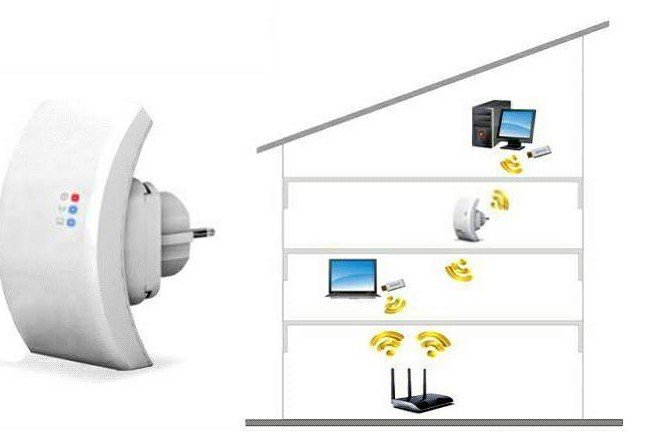
ஏற்கனவே குறிப்பிட்டுள்ளபடி, ரிப்பீட்டர் மீண்டும் மீண்டும், பெறப்பட்ட சமிக்ஞையை மீண்டும் அனுப்புகிறது, ஆனால் அதை மேம்படுத்தாது. எனவே, நீங்கள் ஒரு ரிப்பீட்டர் அல்லது ரூட்டரை ரிப்பீட்டர் பயன்முறையில் நிலையான வரவேற்பு பகுதியில் வைக்க வேண்டும். சிக்னல் பலவீனமாக இருக்கும் இடத்தில் அதை வைத்தால், இணையத் தரம் மோசமாக இருக்கும்.

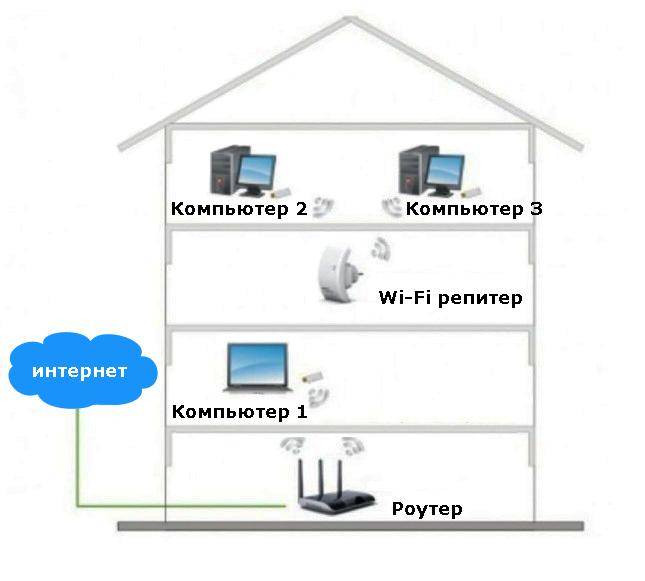
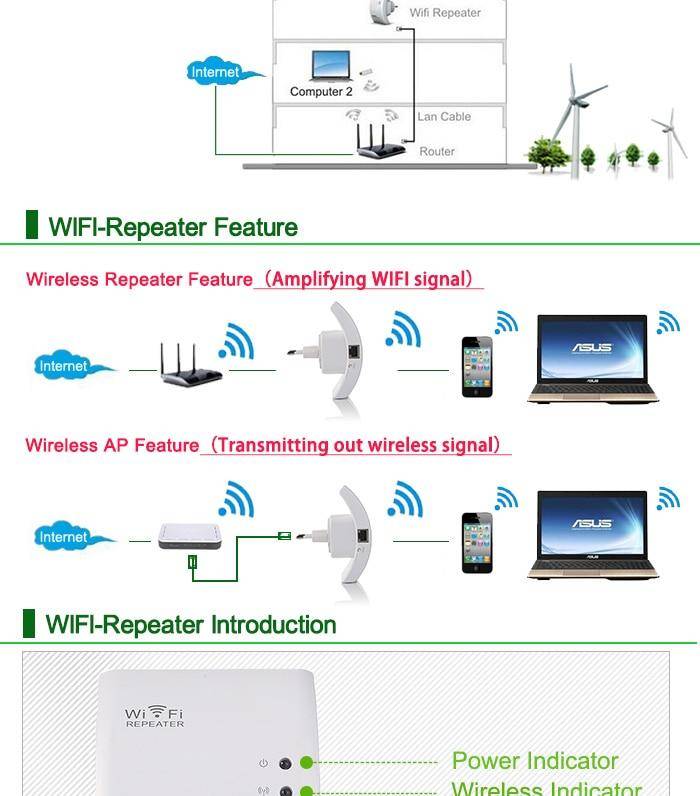


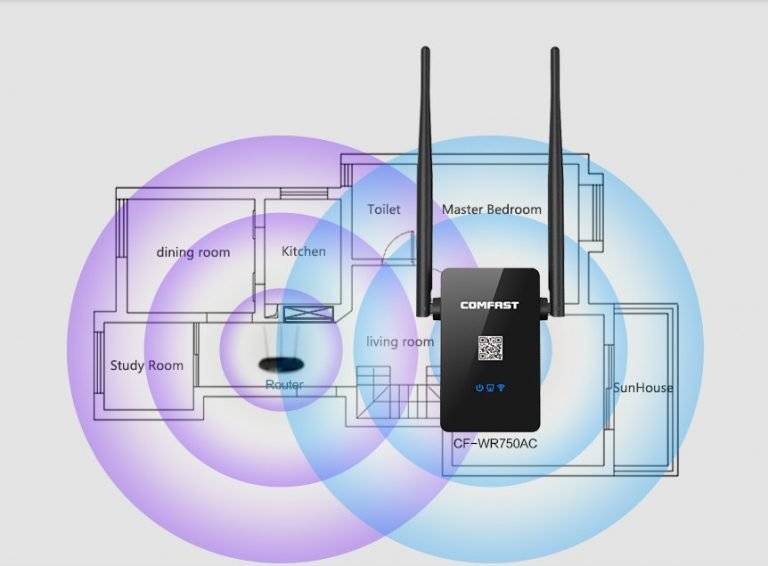
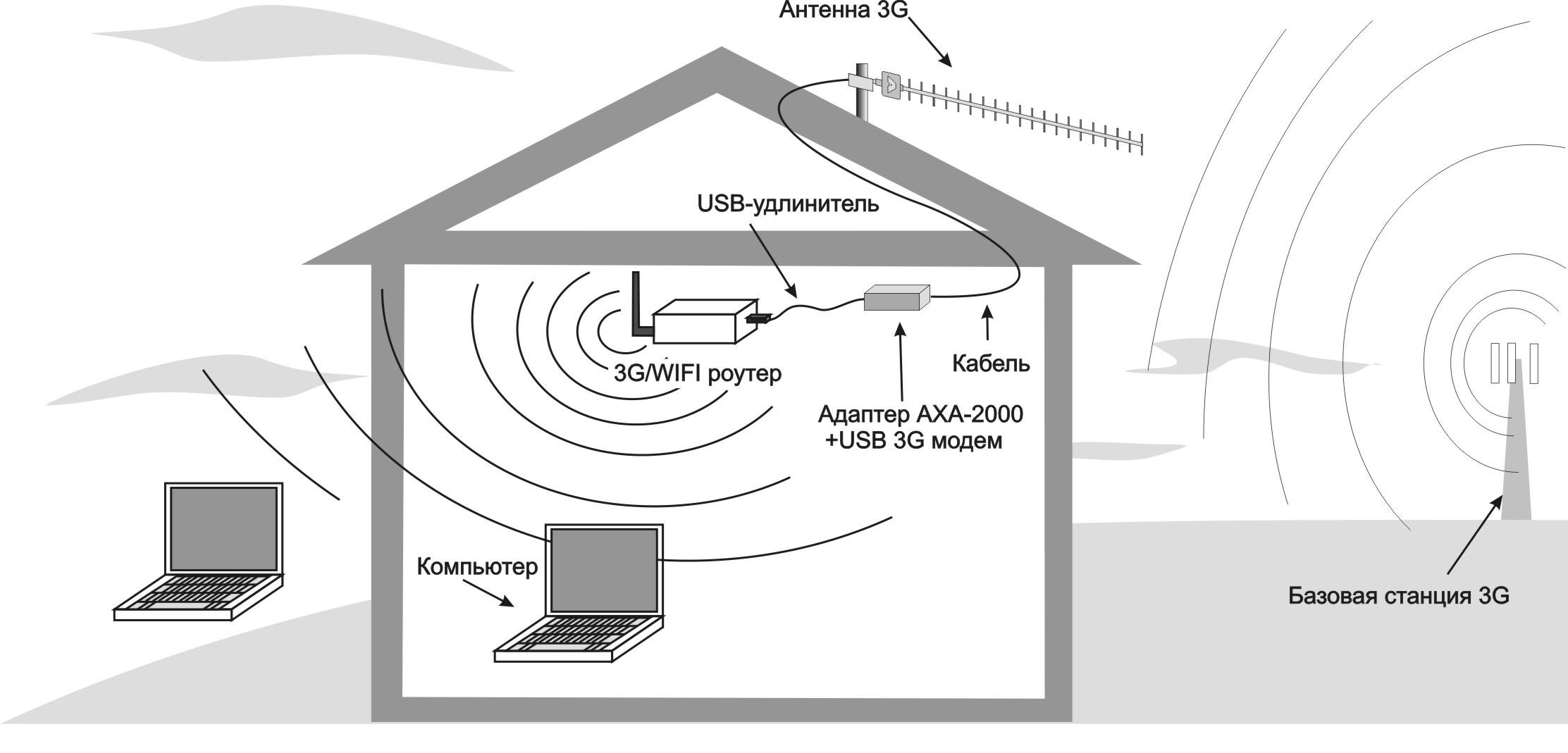
உதாரணமாக, உங்கள் குடியிருப்பில், திசைவி முன் வாசலில் உள்ளது, நிலையான வரவேற்பு மண்டலத்தில் - சமையலறை, ஹால்வே மற்றும் முதல் அறை. இரண்டாவது அறை மற்றும் லோகியா பலவீனமான வரவேற்பு மண்டலத்தில் உள்ளன, ஏனெனில் அவை தொலைவில் அமைந்துள்ளன. இந்த வழக்கில், ரிப்பீட்டர் இரண்டாவது அறைக்கு முடிந்தவரை நெருக்கமாக வைக்கப்பட வேண்டும், ஆனால் எப்போதும் நிலையான வரவேற்பு மண்டலத்தில். உதாரணமாக, முதல் அறையில். நீங்கள் அதை நேரடியாக இரண்டாவது அறையில் நிறுவினால், Wi-Fi சிக்னல் 100% என்பதை நீங்கள் காண்பீர்கள், இருப்பினும், இணையம் இன்னும் மோசமாக வேலை செய்யும்.
அபார்ட்மெண்டில் வெவ்வேறு இடங்களில் Wi-Fi சிக்னல் அளவைப் பார்க்கப் பயன்படுத்தக்கூடிய பயன்பாடுகள் இங்கே விவரிக்கப்பட்டுள்ளன.
இறுதியாக, உங்கள் வசம் ஏற்கனவே கூடுதல் திசைவி இருந்தால், ரூட்டரை ரிப்பீட்டராக அமைப்பதிலும் பயன்படுத்துவதிலும் ஃபிட்லிங் செய்வது அர்த்தமுள்ளதாக இருக்கும் என்பது குறிப்பிடத்தக்கது. புதிய சாதனத்தை வாங்குவது பற்றி ஏதேனும் கேள்வி இருந்தால், தனித்தனியாக ரிப்பீட்டரை வாங்குவது மிகவும் சரியாக இருக்கும்.
சாதனத்தை இயக்கி இணைக்கிறது
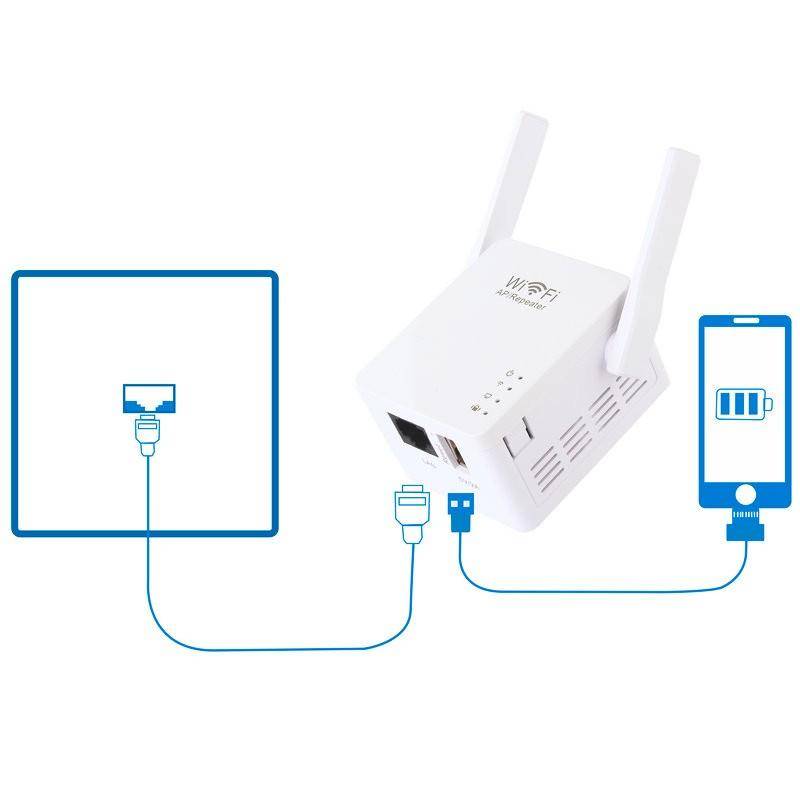
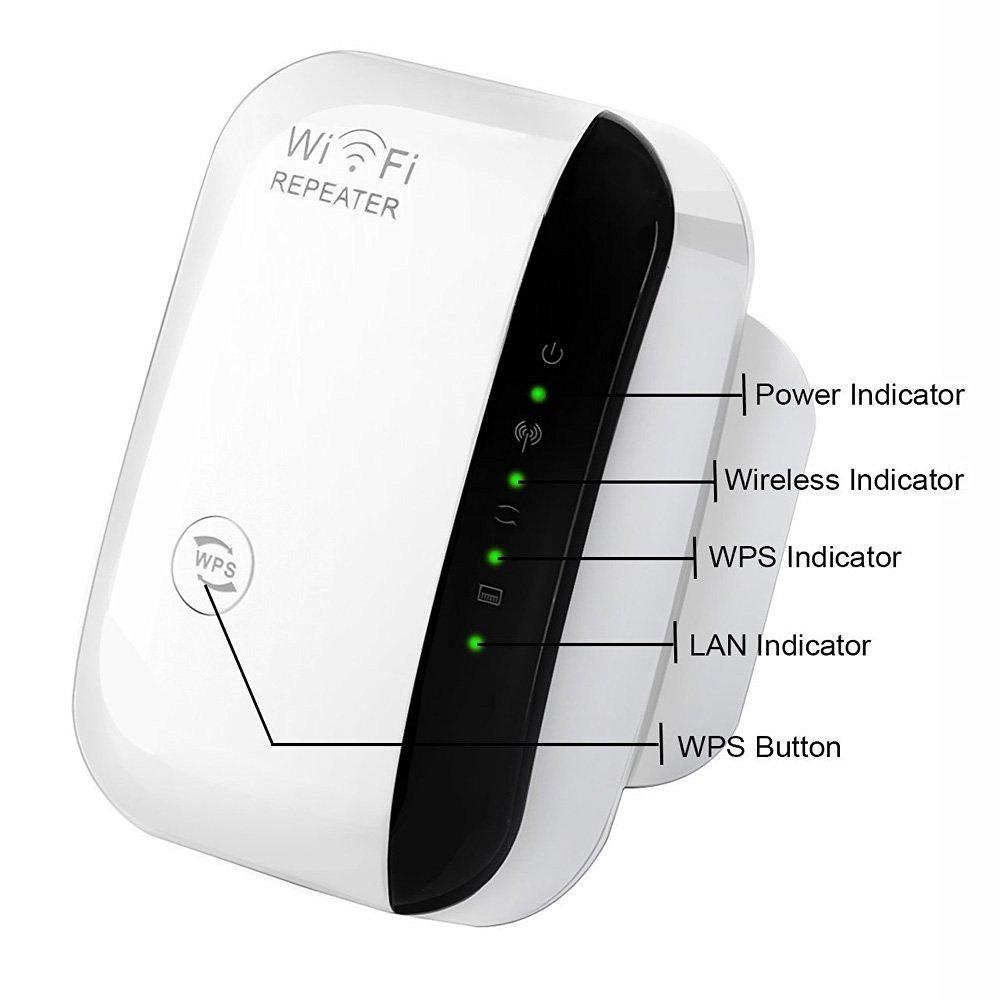
ஒரு வழக்கமான ரிப்பீட்டர் ஒரு கடையில் செருகப்படுகிறது. பவர் எல்இடி ஒளிர வேண்டும்.கணினியுடன் இணைப்பு காற்றில் செய்யப்படுகிறது, ஆனால் சாதனத்தை அமைப்பதற்கு கம்பி இணைப்பு தேவைப்படுகிறது. இங்கே இரண்டு விருப்பங்கள் இருக்கலாம்:
- LAN கேபிள் வழியாக நேரடியாக திசைவிக்கு இணைப்பு. ரிப்பீட்டர் தேவையான அனைத்து அளவுருக்களையும் எடுத்து Wi-Fi ஐ விநியோகிக்கத் தொடங்கும் என்று இந்த முறை கருதுகிறது.
- ரிப்பீட்டரை கணினி/லேப்டாப் மற்றும் கையேடு உள்ளமைவுடன் இணைக்கிறது.
சில மாடல்களில், நீங்கள் அழுத்த வேண்டிய ஆற்றல் பொத்தான் உள்ளது
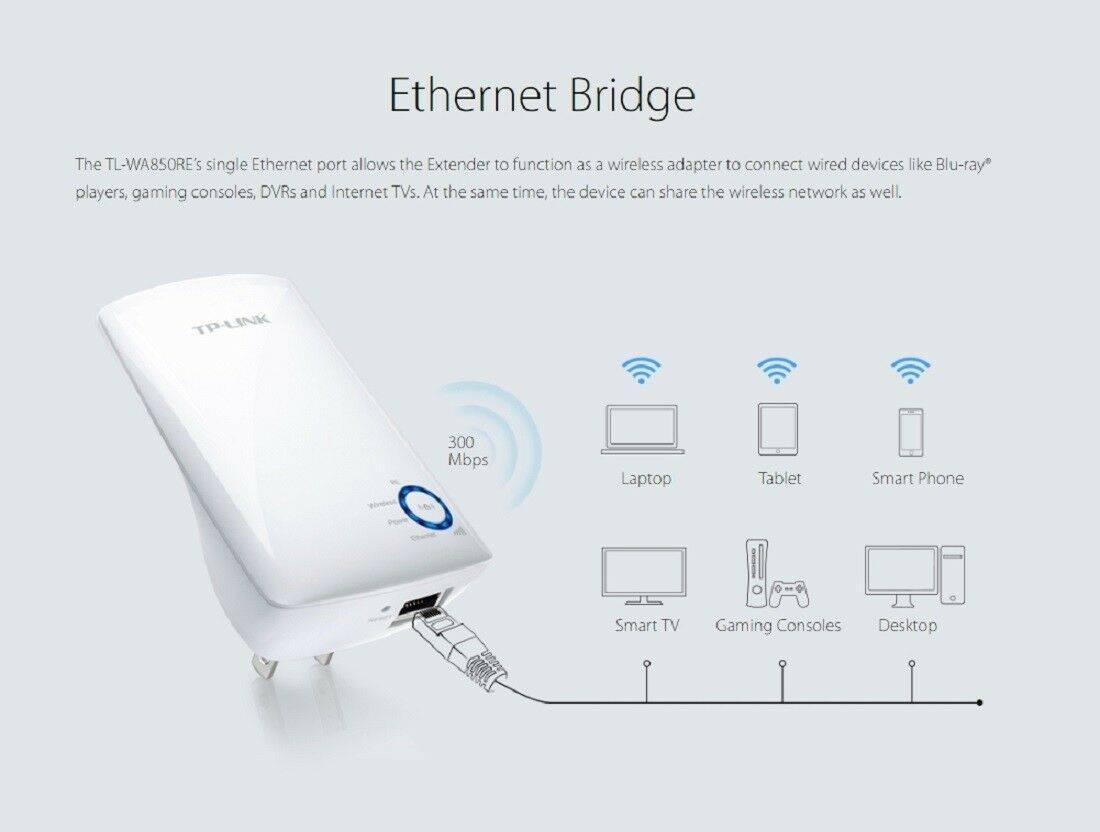
ரிப்பீட்டரைப் பயன்படுத்தி, வைஃபை மாட்யூல் இல்லாத லேப்டாப் அல்லது பிற சாதனத்திற்கு கம்பி மூலம் இணையத்தை விநியோகிக்கலாம் என்பதை நினைவில் கொள்ளவும்.
ஒரு பெருக்கியை எவ்வாறு இணைப்பது?
நவீன ரிப்பீட்டர் என்பது ஒரு சிறிய சாதனமாகும், இது ஒரு கடையில் செருகப்பட்டு திசைவியின் சிக்னலைப் பெருக்கும். கிட், ஒரு விதியாக, WiFi ரிப்பீட்டர், ஒரு RJ-45 கேபிள் மற்றும் ஒரு அடாப்டர் ஆகியவற்றை உள்ளடக்கியது. வைஃபை ரிப்பீட்டரை எவ்வாறு சரியாக கட்டமைப்பது என்பதற்கான வழிமுறைகளுடன் வழிமுறைகளும் இருக்க வேண்டும். தகவல் பெரும்பாலும் ஆங்கிலம் அல்லது வேறு மொழியில் வழங்கப்படுகிறது, இது பயனருக்கு பல சிரமங்களை உருவாக்குகிறது.

ரிப்பீட்டர் சிக்னலைப் பெருக்குவதன் மூலம் கவரேஜ் பகுதியை அதிகரிக்கிறது, ஆனால் முதலில் நீங்கள் அதை நிறுவி திசைவிக்கு "கட்டு" செய்ய வேண்டும். வைஃபை ரிப்பீட்டரை இணைக்க சிறப்பு அறிவு தேவையில்லை மற்றும் சில நிமிடங்கள் ஆகும். அல்காரிதம் இது:
- கணினி அல்லது மடிக்கணினிக்கு அருகிலுள்ள கடையில் சாதனத்தை நிறுவவும் (கிடைமட்டமாக அல்லது செங்குத்தாக);
- நீங்கள் அதை முதன்முறையாக இயக்கும்போது, காட்டி ஒளிரும், மின்சாரம் வழங்குவதைக் குறிக்கிறது;
- சாதனம் "சூடாக" சிறிது நேரம் காத்திருக்கவும்;
- திசைவிக்கு பெருக்கியை இணைக்கவும்.
இது பூர்வாங்க நடவடிக்கைகளை நிறைவு செய்கிறது. வைஃபை ரிப்பீட்டரை எவ்வாறு அமைப்பது என்பது பற்றிய கூடுதல் தகவலுக்கு, இரண்டு விருப்பங்களுக்கு கீழே உள்ள வழிமுறைகளைப் பரிசீலிப்போம் - WPS பொத்தான் வழங்கப்பட்டதா இல்லையா.
WPS ஐ ஏன் முடக்க வேண்டும்
அறியப்படாத உரிமையாளர்களுக்கு நிறைய நன்மைகள் இருந்தபோதிலும், வயர்லெஸ் நெட்வொர்க்கின் பாதுகாப்பின் அளவை WPS கணிசமாகக் குறைக்கிறது. எந்தவொரு ஊடுருவும் நபரும் உள்ளூர் வைஃபை நெட்வொர்க்கை ஹேக் செய்யலாம், இது தனிப்பட்ட கணினி, தனிப்பட்ட தகவல் மற்றும் பயனரின் கட்டண அட்டைகள் பற்றிய தகவல்களுக்கான அணுகலைத் திறக்கும். இன்று ஹேக்கிங்கைச் செயல்படுத்த, உலகளாவிய நெட்வொர்க்கில் நிறைய நிரல்களைக் காணலாம். பெரிய WPS (Wi-Fi Protected Setup) பாதிப்பைப் பயன்படுத்தி, எந்தவொரு புதிய ஹேக்கரும் கிராக்கிங் திட்டத்தைப் பதிவிறக்கம் செய்து, தேர்ந்தெடுக்கப்பட்ட நெட்வொர்க்கிற்கு தடையின்றி அணுகலைப் பெறலாம். Wi-Fi கவரேஜின் பாதுகாப்பைக் குறைக்கும் அபாயகரமான அம்சத்தை முடக்க வேண்டியதன் அவசியத்தை இது குறிக்கிறது.
பயனுள்ள குறிப்புகள்
சிக்னலைப் பெருக்க வேறு வழிகள் உள்ளன. ஒருவேளை இது மடிக்கணினி அமைப்புகளின் உதவியுடன் அல்லது மேம்படுத்தப்பட்ட வழிமுறைகளின் பயன்பாடு, ஆண்டெனாவின் சுய உற்பத்தி. நீங்கள் எளிய விதிகளைப் பின்பற்றினால், ஆண்டெனா இல்லாமல் ஒரு திசைவியைப் பெறுவது உண்மையில் சாத்தியமாகும்:
- உயரமாக அமைக்கவும்.
- தட்டையான உலோகப் பொருட்களை அருகில் வைக்க வேண்டாம்.
- ரேடியோ குறுக்கீட்டைத் தவிர்க்கவும்.
மடிக்கணினி அல்லது கணினியில் ரிசீவரை அமைத்தல்
தனிப்பட்ட மடிக்கணினியில் வைஃபை வரவேற்பு சிக்னலைப் பெருக்குவதற்கு என்ன வழிமுறைகளைப் பயன்படுத்துவது மற்றும் இது சாத்தியமா என்பது பற்றி சிலர் யோசித்தனர். பிரச்சனைக்கான தீர்வு, யாராலும் கவனிக்கப்படாதது, பெரும்பாலும் மேற்பரப்பில் உள்ளது. பெரும்பாலும் பயனர்கள் பேட்டரி ஆயுளைப் பாதுகாக்க தங்கள் மடிக்கணினியை சக்தி சேமிப்பு பயன்முறையில் வைக்கிறார்கள். வீட்டில், இது பயனற்றது, ஏனெனில் எந்த நேரத்திலும் பீச்சை மெயின்களுடன் இணைப்பது எளிதானது, ஆனால் வைஃபை நெட்வொர்க்குகள் இதிலிருந்து கணிசமாக "இழந்துவிடும்", எனவே பலவீனமான சமிக்ஞை. அதை வலுப்படுத்த, சக்தி அமைப்புகளை மாற்றவும்:
- "கண்ட்ரோல் பேனல்" திறக்கவும்.
- "மின்சாரக் கட்டுப்பாடு" பகுதிக்குச் செல்லவும்.
- "உயர் செயல்திறன்" என்பதைத் தேர்ந்தெடுக்கவும்.
வீட்டில் தயாரிக்கப்பட்ட ஆண்டெனாக்கள்
நிலையான வழிமுறைகளை நாடாமல், தங்கள் கைகளால் வைஃபை திசைவியின் சிக்னலை சிறிது அதிகரிப்பது எப்படி என்பது பலருக்குத் தெரியும். சொல்லும் வகையில், முறைகள் வேலை செய்கின்றன. உங்கள் சொந்த கைகளால் அசல் வைஃபை ரிப்பீட்டர் ரிப்பீட்டர்களை தயாரிப்பதன் காரணமாக சாதனத்தின் வரம்பை அதிகரிப்பது சாத்தியமாகும். இதற்கு, சிறப்பு எதுவும் தேவையில்லை: உற்பத்தித் திட்டம் மிகவும் எளிது. நீங்கள் படலத்தின் ஒரு பகுதியை எடுக்க வேண்டும் அல்லது ஒரு வெற்று டின் கேனை வெட்ட வேண்டும், அவர்களுக்கு ஒரு வளைந்த வடிவத்தை கொடுக்க வேண்டும் மற்றும் திசைவிக்கு பின்னால் அவற்றை நிறுவ வேண்டும், முன்னுரிமை சுவருக்கு அருகில், செயற்கையாக ஒரு திசை அலையை உருவாக்குகிறது. கோணத்தைக் குறைப்பதன் மூலம், மேம்படுத்தப்பட்ட ஆண்டெனாவின் மேற்பரப்பில் அலைகள் குதிக்கின்றன, சமிக்ஞை சற்று பெருக்கப்படுகிறது.
திசைவி மாற்றுதல்
உண்மையில், இதற்குப் பிறகு, சிக்கல்கள் விலக்கப்படுகின்றன, பயனர்கள் வாங்குதல்களைச் சேமிக்கவில்லை, இல்லையெனில் அவர்கள் மீண்டும் வெளியில் இருந்து ஒரு காரணத்தைத் தேட வேண்டும் அல்லது "ஊசி வேலைகளில்" ஈடுபட வேண்டும். 5 ஜிகாஹெர்ட்ஸ் அதிர்வெண்ணில் செயல்பாட்டை ஆதரிக்கும் நவீன வைஃபை ரூட்டரை வாங்குவது நல்லது, பின்னர் பலவீனமான சிக்னலை ஒருமுறை மறந்துவிடலாம்.
பரிந்துரைகள்
ரிப்பீட்டர் பயன்முறை உட்பட பல்வேறு முறைகளில் ரூட்டரை எவ்வாறு அமைப்பது என்பது குறித்த சில பொதுவான குறிப்புகள் உள்ளன:
வயர்லெஸ் பாதுகாப்பு - "பாதுகாப்பு" பிரிவில், பாதுகாப்பு அளவை அதிகபட்சமாக அமைக்கவும், அதாவது WPA2.
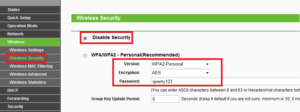
- திசைவியில் முதல் உள்நுழைவுக்குப் பிறகு, சாதனத்தின் அமைப்புகளை அணுக கடவுச்சொல்லை மாற்றுவது கட்டாயமாகும். தனிப்பட்ட நோக்கங்களுக்காக வேறொருவரின் நெட்வொர்க் சாதனத்தைப் பயன்படுத்த, தாக்குபவர்களை அனுமதிக்காதீர்கள்.
- கடவுச்சொல் பின்வரும் எளிய தேவைகளின் அடிப்படையில் உருவாக்கப்பட்டது: குறைந்தபட்ச நீளம் 8 எழுத்துக்கள்; குறைந்தபட்சம் ஒரு இலக்கம் - 1,2,3; ஒரு பெரிய எழுத்து - டி, எஃப், ஜி; எந்த சிறப்பு எழுத்தும் - $, *, +. கடவுச்சொல்லிலேயே பயனரைப் பற்றிய தனிப்பட்ட தகவல்கள் எதுவும் இருக்கக்கூடாது.
- முடிந்தால், ரிப்பீட்டரின் செயல்பாடுகளைச் செய்யும் தனி சாதனத்தைப் பயன்படுத்துவது நல்லது. துரதிர்ஷ்டவசமாக, இது எப்போதும் வசதியானது அல்ல, ஒவ்வொரு பயனரும் அவருக்கு மிகவும் வசதியான விருப்பத்தை தீர்மானிக்கிறார்கள்.
வைஃபை சிக்னல் பெருக்கிகள்
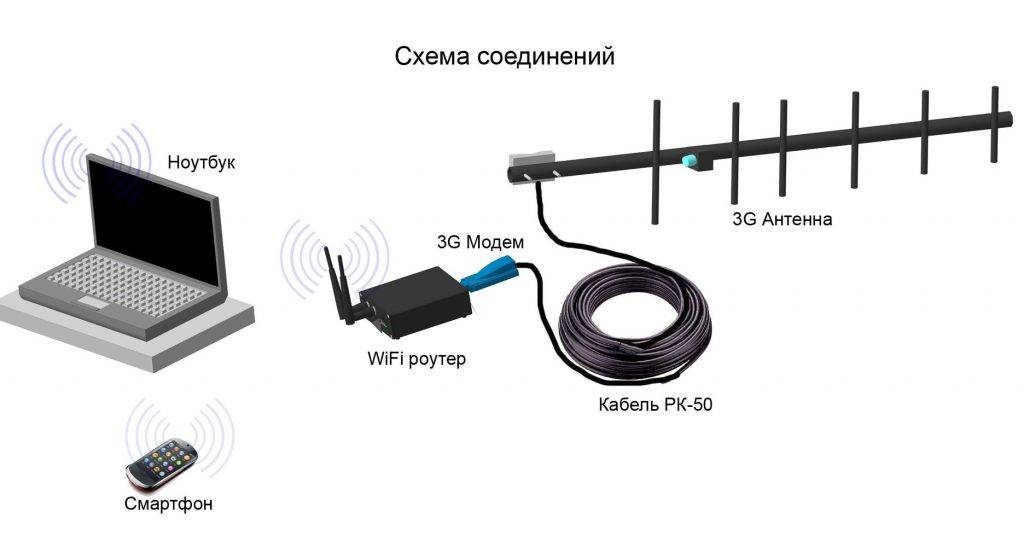
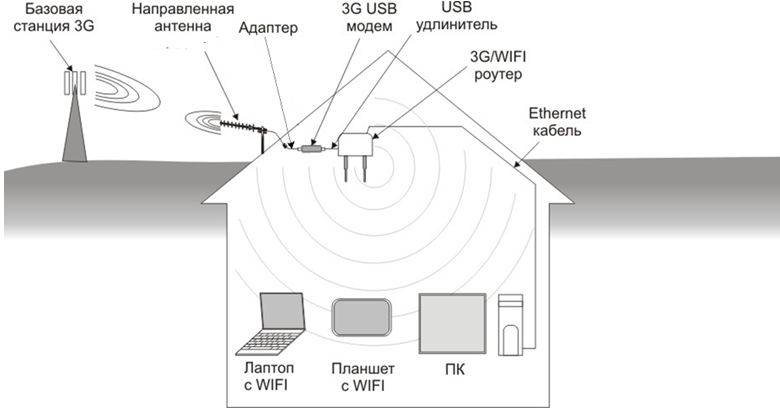
உங்கள் வைஃபை சிக்னலை வலிமையாக்க குறைந்தபட்சம் சில வழிகள் உள்ளன. ஆயத்த பெருக்கியை வாங்குவதே எளிதான விருப்பம். அத்தகைய சாதனம் வலுவூட்டப்பட்ட கான்கிரீட் கட்டமைப்புகள் மற்றும் 200 மீட்டர் தூரத்தில் ஒரு சமிக்ஞையை அனுப்ப முடியும். திறந்தவெளியில், அத்தகைய பெருக்கிகள் 2 கிலோமீட்டர்களுக்கு ஒரு சமிக்ஞையை அனுப்புகின்றன. கூடுதலாக, அத்தகைய சாதனங்கள் நீண்ட தூரத்திற்கு ஒரு சமிக்ஞையைப் பெறலாம். வீட்டில் (கூரையில்) ஒன்றை நிறுவுவதன் மூலம், நீங்கள் இருபது நெட்வொர்க்குகளைப் பிடிக்கலாம், அவற்றில் சில கடவுச்சொற்கள் இல்லாமல் இருக்கலாம். இதன் விளைவாக, Wi-Fi சிக்னல் பூஸ்டர் உங்களை இலவச இணையத்துடன் இணைக்க அனுமதிக்கும். இந்த தலைப்பு தீவிரமாக விவாதிக்கப்படுகிறது. உண்மையில், சில பயனர்களின் Wi-Fi கதவுகளை கூட அடையவில்லை, கடவுச்சொல்லை அகற்றி, அத்தகைய பெறுநர்களுக்கு அவர்களின் நெட்வொர்க்கைக் கிடைக்கச் செய்கிறது.
சீன ரிப்பீட்டர்களை இணைக்கிறது
பல பயனர்கள் பணத்தைச் சேமிப்பதற்காக சீன பெருக்கிகளை வாங்குகின்றனர். இது சீனாவில் இருந்து வைஃபை ரிப்பீட்டரை எவ்வாறு அமைப்பது என்ற கேள்வியை எழுப்புகிறது, அது சரியாக வேலை செய்கிறது. நிலையான பெருக்கியின் உதாரணத்தைப் பயன்படுத்தி இணைப்பின் கொள்கையைக் கவனியுங்கள்.
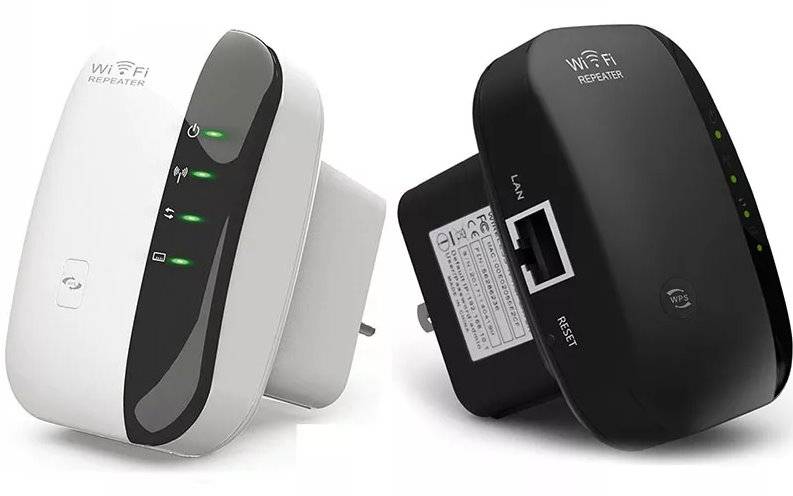
இணைக்க, இந்த வழிமுறைகளைப் பின்பற்றவும்:
- பவர் அவுட்லெட்டில் தயாரிப்பைச் செருகவும் மற்றும் செயல்பாட்டு காட்டி ஒளிரும் வரை காத்திருக்கவும். சாதனத்தை முடிந்தவரை PC க்கு அருகில் வைக்க முயற்சிக்கவும்.
- சாதனம் WiFi வழியாக இணைக்கப்பட்டால், காட்டி ஒளிரும் வரை காத்திருக்கவும். இல்லையெனில், அதை ஒரு கம்பி மூலம் இணைக்கவும்.
- சீனாவிலிருந்து வைஃபை ரிப்பீட்டரை அமைக்கும் போது, பிந்தையது வயர்லெஸ் ஹோம் நெட்வொர்க் வரம்பில் இருக்க வேண்டும்.ஐகானைக் கிளிக் செய்து இணை என்பதைத் தேர்ந்தெடுக்கவும்.
- புதிய திசைவி பற்றிய தகவல் தோன்றியவுடன், பிணையத்துடன் இணைக்க இணைப்பைக் கிளிக் செய்யவும்.
அதன் பிறகு, இணையம் அணைக்கப்படும், மேலும் பிசி தட்டில் ஒரு அடையாளம் தோன்றும், இது பெருக்கியின் வெற்றிகரமான இணைப்பைக் குறிக்கிறது.
இப்போது நீங்கள் சீன வைஃபை ரிப்பீட்டரை உள்ளமைக்கலாம். இதைச் செய்ய, பின்வரும் படிகளைப் பின்பற்றவும்:
- உலாவியை உள்ளிடவும் மற்றும் முகவரிப் பட்டியில் பெருக்கியின் ஐபி வகையை உள்ளிடவும், இது சாதனத்தில் அல்லது வழிமுறைகளில் குறிக்கப்படுகிறது. ஒரு விதியாக, நீங்கள் 192.168.10.1 ஐக் குறிப்பிட வேண்டும்.
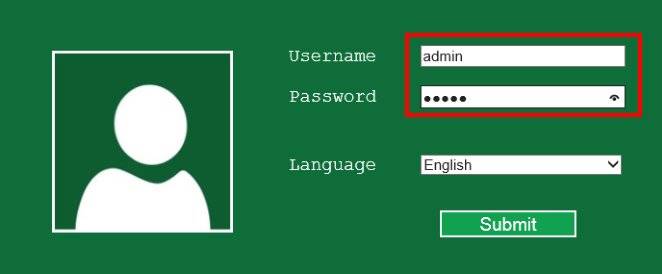
- கட்டுப்பாட்டுப் பலகத்தில் நுழைய அங்கீகாரத் தரவை உள்ளிடவும். பெரும்பாலும், நீங்கள் இரண்டு முறை நிர்வாகியைக் குறிப்பிட வேண்டும்.
தோன்றும் மெனுவில், வயர்லெஸ் ரிப்பீட்டர் பயன்முறை நெடுவரிசையில் இணைப்பு பயன்முறையை அமைக்கவும். வைஃபை அல்லது கம்பி இணைப்புக்கு முறையே ரிப்பீட்டர் பயன்முறை அல்லது ஏபி பயன்முறையைத் தேர்ந்தெடுக்கவும்.
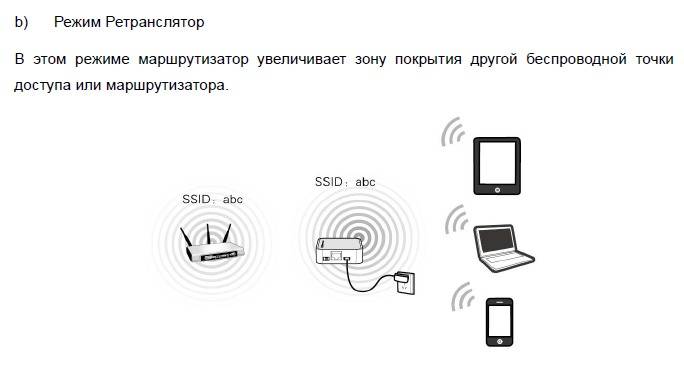



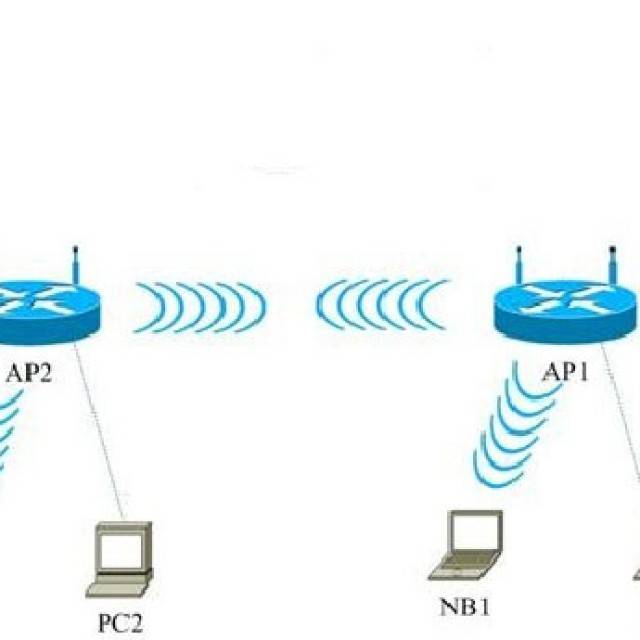
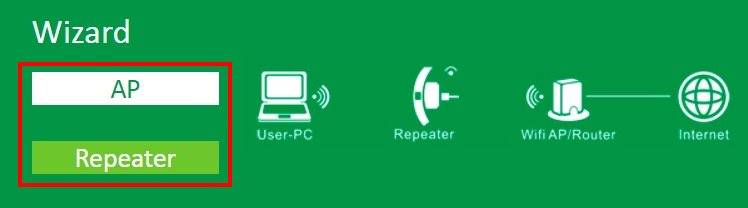
பரிந்துரைக்கப்பட்ட பல விருப்பங்களிலிருந்து உங்கள் நெட்வொர்க்கைக் கண்டறிந்து, அதைக் கிளிக் செய்து, விண்ணப்பிக்கும் பொத்தானைக் கொண்டு உங்கள் விருப்பத்தை உறுதிப்படுத்தவும். கணினியால் கேட்கப்பட்டால், கடவுச்சொல்லை உள்ளிடவும்.
தேவையான நெட்வொர்க் கிடைக்கவில்லை என்றால், புதுப்பி பொத்தானைக் கிளிக் செய்யவும்.
சீன வைஃபை ரிப்பீட்டரின் அமைவு வெற்றிகரமாக இருந்தால், தொடர்புடைய இணைப்புச் செய்தி தோன்றும். இடைமுகம் இனி தேவையில்லை மற்றும் மூடப்படலாம். இது சமிக்ஞை அளவை அதிகரிக்கிறது.
வைஃபை ரிப்பீட்டரை புதிதாக உள்ளமைக்க வேண்டிய சூழ்நிலைக்கு மேலே விவாதிக்கப்பட்ட வழிமுறைகள் பொருந்தும். ரிப்பீட்டரில் ஏற்கனவே அமைப்புகள் செய்யப்பட்டிருந்தால், இடைமுகத்தில் நுழைவது சாத்தியமில்லை என்றால் நிலைமை மிகவும் சிக்கலானதாகிவிடும். இந்த வழக்கில், நீங்கள் கணினியை உள்ளமைக்க வேண்டும். இதற்காக:
- பெருக்கியை இயக்கி, கேபிள் மூலம் பிசியுடன் இணைக்கவும்.
- நெட்வொர்க் மற்றும் பகிர்வு மையத்தில் உள்நுழைந்து, அடாப்டர் அமைப்புகளை மாற்று பிரிவுக்கு செல்லவும்.
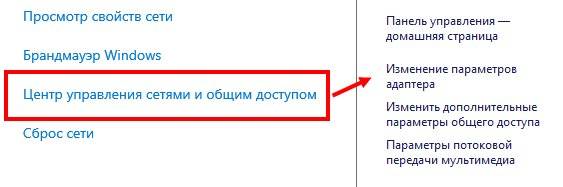
உள்ளூர் பிணைய ஐகானை இடது கிளிக் செய்து பண்புகள் பிரிவுக்குச் செல்லவும்.
புதிய சாளரத்தில், TCP/IPv4 மற்றும் அதன் அமைப்புகளைத் தேர்ந்தெடுக்கவும்.
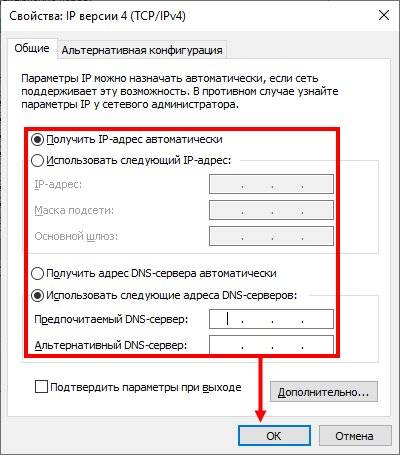
"பின்வரும் IP ஐப் பயன்படுத்து" தேர்வுப்பெட்டியைக் கிளிக் செய்து, பின்வரும் தரவை உள்ளிடவும் - 192.168.1.111, 255.255.255.0, மற்றும் 192.168.10.1 ஐ.பி., மாஸ்க் மற்றும் கேட்வேக்கு முறையே.
அமைப்புகளைச் சேமித்த பிறகு, நீங்கள் வைஃபை ரிப்பீட்டரில் உள்நுழைந்து நெட்வொர்க்கை சாதாரணமாகப் பயன்படுத்தலாம்.
உங்கள் சொந்த கைகளால் வைஃபை சிக்னல் பெருக்கிகளை உருவாக்குதல்
இன்று Wi-Fi பெருக்க உபகரணங்களுக்கு ஒரு பெரிய சந்தை உள்ளது, ஆனால் குறைந்த பணத்தில் வீட்டில் ஒரு சாதனத்தை உருவாக்கலாம் அல்லது ஒன்றுமே இல்லாமல் இருக்கும்போது ஏன் பணத்தை செலவிட வேண்டும்?
அத்தகைய பெருக்கி ஆண்டெனாவை உருவாக்க, நீங்கள் ஒரு கோஆக்சியல் கேபிள், ஒரு சிறிய அலுமினிய தாள், ஒரு பிளாஸ்டிக் மதிய உணவு பெட்டி, கம்பி மற்றும் ஒரு சாலிடரிங் இரும்பு ஆகியவற்றை எடுக்க வேண்டும்.
- தற்போதுள்ள கம்பியிலிருந்து இரண்டு ரோம்பஸ்களை உருவாக்குகிறோம், அதன் ஒவ்வொரு பக்கமும் 31 மிமீ நீளமாக இருக்க வேண்டும், மேலும் ஒவ்வொரு ரோம்பஸின் மூலைகளிலும் ஒன்று கரைக்கப்பட வேண்டும்.
- ரோம்பஸ்கள் தயாரான பிறகு, அவற்றின் மேல் முனைகளை ஒன்றாக இணைக்கிறோம், இதனால் தலைகீழ் (தலைகீழாக) முக்கோணத்தைப் பெறுகிறோம்.
- இரண்டு கீழ் முனைகளிலும் 5 மிமீ நீளமுள்ள ஒரு சிறிய கம்பியை சாலிடர் செய்கிறோம்.
- கோஆக்சியல் கேபிளின் செப்பு மையத்தை மேல் சாலிடரிங் புள்ளியிலும், உலோக பின்னலை கீழேயும் இணைக்கிறோம். மோசமான வானிலை மற்றும் மழைப்பொழிவு ஆகியவை ஆண்டெனாவின் செயல்திறனை பெரிதும் பாதிக்கும் என்பதை நினைவில் கொள்ள வேண்டும், எனவே சாதனத்தை சீல் செய்யப்பட்ட பிளாஸ்டிக் மதிய உணவு பெட்டியில் வைக்கிறோம்.
சமிக்ஞை வலிமை மற்றும் அதன் திசை பண்புகளை அதிகரிக்க, நீங்கள் கூடுதலாக ஒரு பிரதிபலிப்பு படலம் திரையை உருவாக்கலாம்.
டேப்லெட் அல்லது மடிக்கணினி வைஃபை சிக்னலை சரியாக எடுக்காமல் இருப்பதற்கு பல்வேறு காரணங்கள் உள்ளன.மடிக்கணினியிலேயே காரணம் இருப்பது சாத்தியம், இது பலவீனமான ஆண்டெனாவைப் பயன்படுத்துகிறது, இது இணையத்தை முழு சக்தியுடன் பயன்படுத்த உங்களை அனுமதிக்காது, ஆனால் பெரும்பாலும் சிக்கல் திசைவியிலேயே உள்ளது. இதைச் சரிபார்க்க எளிதானது, ஏனென்றால் வீட்டிலுள்ள தொலைபேசி மற்றும் டேப்லெட் மற்றும் மடிக்கணினி இரண்டும் சிக்னலை சரியாகப் பிடிக்கவில்லை என்றால், முழு பிரச்சனையும் கடத்தும் சாதனத்தில் உள்ளது. பொதுவாக, பலவீனமான ஆண்டெனாக்கள் கொண்ட மலிவான திசைவிகள் பெரும்பாலும் ஒரு கான்கிரீட் சுவரை "உடைக்க" முடியாது. இந்த வழக்கில், சில நேரங்களில் பலவீனமான சமிக்ஞையில் ஆச்சரியப்படுவதில் அர்த்தமில்லை. நிலைமையை சரிசெய்ய, உங்களுக்கு Wi-Fi பெருக்கி தேவை. அதை நீங்களே செய்யலாம்.
உங்கள் ஸ்மார்ட்போனை ரிப்பீட்டராக மாற்ற ஆண்ட்ராய்டு OS இல் உள்ள பயன்பாடுகள்
நல்ல மதிப்புரைகளைக் கொண்ட மூன்று பயன்பாடுகள் தற்போது உள்ளன. தகுந்த அமைப்புகளைப் பயன்படுத்தி ஃபோனில் இருந்து வைஃபை ரிப்பீட்டரை எவ்வாறு உருவாக்குவது என்பது குறித்த அவற்றின் விளக்கமும் வழிமுறைகளும் கீழே கொடுக்கப்பட்டுள்ளன.
FQRouter
இந்த மென்பொருள் apk கோப்பாக பதிவிறக்கம் செய்யப்பட வேண்டும், எடுத்துக்காட்டாக, w3bsit3-dns.com இணையதளத்தில் இருந்து. இதை எழுதும் நேரத்தில், சரியான செயல்பாட்டிற்கு 4.0 க்கு மேல் உள்ள கணினியின் பதிப்பு தேவைப்பட்டது, மேலும் மன்றத் தொடரில் எந்த பிரச்சனையும் இல்லாமல் பயன்பாடு இயங்கும் சாதனங்களின் பட்டியல் உள்ளது. உங்கள் தொலைபேசியில் கோப்பைச் சேமித்த பிறகு, நீங்கள் சில எளிய வழிமுறைகளைப் பின்பற்ற வேண்டும்:
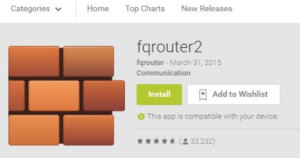
- பயன்பாட்டை நிறுவவும், இதற்காக நீங்கள் தொலைபேசி அமைப்புகளில் வெளிப்புற மூலங்களிலிருந்து பயன்பாடுகளை நிறுவ அனுமதிக்க வேண்டும்;
- ஸ்மார்ட்போனின் டெஸ்க்டாப்பில் தொடர்புடைய ஐகானைக் கிளிக் செய்வதன் மூலம் நிரல் இடைமுகத்தைத் திறக்கவும்;
- “வைஃபை ரிப்பீட்டர்” மென்மையான பொத்தானுக்குச் சென்று அதை “ஆன்” நிலைக்கு நகர்த்தவும்;
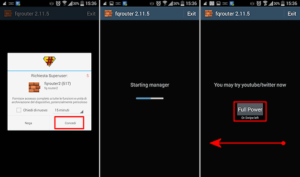
அதன் பிறகு, தொலைபேசி தனக்குக் கிடைக்கும் வைஃபை நெட்வொர்க்கை ரிலே செய்யும்.
முக்கியமான! ஆண்ட்ராய்டின் உள்ளமைக்கப்பட்ட அம்சங்களில், ஹாட்ஸ்பாட் பயன்முறையை இயக்குவதற்கான விருப்பம் உள்ளது.இதுவும் விவரிக்கப்பட்ட தொழில்நுட்பமும் முற்றிலும் மாறுபட்ட செயல்பாட்டுக் கொள்கையைக் கொண்டுள்ளன என்பதை நினைவில் கொள்ள வேண்டும்.
OS இல் கிடைக்கும் பயன்முறை மொபைல் இணையத்தை மட்டுமே விநியோகிக்க உங்களை அனுமதிக்கிறது.
நெட்ஷேர்
இந்த நிரல், தொலைபேசி மூலம் வைஃபை ஒளிபரப்பப்பட்டதற்கு நன்றி, கூகிள் பிளே சேவைகளிலிருந்து நிறுவலுக்குக் கிடைக்கிறது, எனவே, முதலில், தேடல் பட்டியில் “நெட்ஷேர்” என்பதைத் தட்டச்சு செய்வதன் மூலம் இதை நிறுவ வேண்டும், பின்னர் இந்த வழிமுறைகளைப் பின்பற்றவும்:
- விரும்பிய ஐகானைக் கிளிக் செய்வதன் மூலம் பயன்பாட்டைத் திறக்கவும்;
- "பகிர்வு தொடங்கு" ரேடியோ பொத்தானை அழுத்துவதன் மூலம் இணைப்பைச் செயல்படுத்தவும்;
- இடைமுக சாளரத்தில் மூன்று அளவுருக்கள் காட்டப்படும்:
- SSID என்பது புதிய வயர்லெஸ் நெட்வொர்க்கின் பெயர்.
- கடவுச்சொல் - அதற்கான கடவுச்சொல்.
- ஐபி முகவரி - திசைவியாக செயல்படும் தொலைபேசியின் பிணைய முகவரி.
- போர்ட் எண் - தரவு பரிமாற்றப்படும் போர்ட் எண்.
கிளையண்டை இணைக்கும் போது மற்றும் ப்ராக்ஸி சேவையகத்தை உள்ளமைக்கும் போது இந்த மதிப்புகள் பயன்படுத்தப்பட வேண்டும். தொலைபேசியை ரிப்பீட்டராகப் பயன்படுத்தாத பிறகு, சாதனத்தில் ப்ராக்ஸி சேவையகத்தின் பயன்பாடு அணைக்கப்பட வேண்டும் என்பதை நினைவில் கொள்ள வேண்டும், இல்லையெனில் அது மற்ற திசைவிகளுடன் சரியாக இயங்காது.




நிகர பகிர்வு (எழுத்துப்பிழையில் இடம் உள்ளது)
Android க்கான WiFi ரிப்பீட்டரை செயல்படுத்தும் முந்தைய நிரலின் அனலாக் அதே கொள்கையில் செயல்படுகிறது.
வேறுபாடு: இது கட்டண செயல்பாட்டைக் கொண்டுள்ளது, இலவச பதிப்பில் இது 10 நிமிடங்களுக்கு இணையத்தை விநியோகிக்கிறது, அதன் பிறகு கிளையன்ட் மீண்டும் இணைக்க வேண்டும். இந்த பயன்பாடு ஆதரிக்கப்படும் சாதனங்களின் பெரிய பட்டியலைக் கொண்டிருப்பதே பயன்பாட்டிற்குப் பின்னால் உள்ள உந்துதல்.
பொது அமைப்பு திட்டம்
எனவே, இரண்டு சாதனங்களையும் ஒரே WI-FI நெட்வொர்க்குடன் இணைப்பதே முக்கிய அம்சமாகும். திசைவியை சிக்னல் ரிப்பீட்டர் பயன்முறையில் அமைப்பது வெவ்வேறு உற்பத்தியாளர்களின் மாதிரிகளுக்கு மாறுபடும்.ஆனால் பொதுவான தோராயமான கட்டமைப்பு திட்டம் உள்ளது.
TP-LINK ரூட்டரில் ரிப்பீட்டர் பயன்முறையை அமைப்பதற்கான வீடியோ அறிவுறுத்தலுக்கு, பின்வரும் வீடியோவைப் பார்க்கவும்:
ரிப்பீட்டர் பயன்முறையில் ஒரு திசைவியை அமைப்பதற்கான அனைத்து பொதுவான அளவுருக்களும் இருப்பதால், TP-LINK திசைவியின் உதாரணத்தைப் பயன்படுத்தி சமிக்ஞை விரிவாக்கத் திட்டம் வழங்கப்படுகிறது.
- திசைவி அமைப்புகளின் வலை இடைமுகத்திற்குச் செல்கிறோம், இது சமிக்ஞையை விநியோகிக்கும். இதைச் செய்ய, சாதனத்தின் ஸ்டிக்கரில் சுட்டிக்காட்டப்பட்ட ஐபி முகவரியை உலாவியின் முகவரிப் பட்டியில் உள்ளிடவும்.
- தோன்றும் சாளரங்களில், உள்நுழைவு மற்றும் கடவுச்சொல்லை உள்ளிடவும், இது சாதனத்திற்கான ஆவணத்தில் அல்லது ஸ்டிக்கரில் (இது மோடம் கேஸில் அமைந்துள்ளது) காணலாம். பெரும்பாலும், "நிர்வாகம்" என்ற வார்த்தை உள்நுழைவு மற்றும் கடவுச்சொல்லாக பயன்படுத்தப்படுகிறது.
- நாங்கள் "வயர்லெஸ் பயன்முறை" பகுதிக்குச் செல்கிறோம் (இதை "வயர்லெஸ் நெட்வொர்க்", "வயர்லெஸ்" என்று அழைக்கலாம்), "சேனல்" வரியில் (எந்த டிஜிட்டல் மதிப்பும்) அளவுருவை அமைக்கவும், உள்ளிட்ட எண்ணை நினைவில் கொள்க.
- கணினியுடன் ஒரு திசைவியை இணைக்கிறோம், அது ரிப்பீட்டராக வேலை செய்யும். இதேபோல், நாம் இணைய இடைமுகத்திற்கு செல்கிறோம்.
- "வயர்லெஸ் பயன்முறை" பிரிவில், "WDS பயன்முறை" அளவுருவிற்கு அடுத்துள்ள பெட்டியை சரிபார்க்கவும் ("ரிபீட்டர் பயன்முறை", "யுனிவர்சல் ரிப்பீட்டர்" என அழைக்கப்படலாம்). "சர்வே" என்பதைக் கிளிக் செய்து, உங்கள் நெட்வொர்க்கைத் தேர்ந்தெடுக்கவும்.
- "சேனல்" புலத்தில், விநியோக திசைவியில் உள்ளிடப்பட்ட எண் மதிப்பை உள்ளிடவும் (புள்ளி 3 போன்றது).
- விரும்பிய WI-FI நெட்வொர்க்குடன் இணைத்த பிறகு, அதை அணுக கடவுச்சொல்லை உள்ளிடவும், தேவைப்பட்டால், குறியாக்க வகையைக் குறிப்பிடவும்.
- மாற்றங்களைச் சேமிக்கவும், இணைப்பு செயல்முறை முடிவடையும் வரை காத்திருக்கவும். இரண்டு சாதனங்களும் அனைத்து அமைப்புகளையும் முடித்த பிறகு, மறுதொடக்கம் செய்வது நல்லது.
கூடுதல் அமைப்புகள்
TP-Link ஆனது வேறு பெயர் மற்றும் கடவுச்சொல்லுடன் பிணையத்தை விநியோகிக்க விரும்பினால், இந்த அமைப்புகளை "வயர்லெஸ் பயன்முறை" - "மேம்பட்ட நெட்வொர்க்" பிரிவில் மாற்றவும்.அங்கு நீங்கள் நீட்டிக்கப்பட்ட நெட்வொர்க்கின் பெயர் (SSID), கடவுச்சொல்லை மாற்றலாம் மற்றும் அமைப்புகளைச் சேமிக்கலாம். நீட்டிக்கப்பட்ட நெட்வொர்க்கின் பாதுகாப்பை மாற்ற நான் அறிவுறுத்தவில்லை (WPA-PSK / WPA2-PSK ஐ விட்டு விடுங்கள்).
IP மற்றும் DHCP சேவையக அமைப்புகளைப் பொறுத்தவரை, திசைவியை "Wi-Fi சிக்னல் பூஸ்டர்" பயன்முறைக்கு மாற்றிய பின், "Smart IP (DHCP)" இயக்க முறையானது LAN நெட்வொர்க் அமைப்புகளில் தானாகவே அமைக்கப்படும்.
இந்த பயன்முறையில், TP-Link தானாகவே தேவையான அளவுருக்களை உள்ளமைக்கிறது. இந்த வழக்கில், DHCP சேவையகம் முடக்கப்பட்டுள்ளது, மேலும் முக்கிய திசைவி IP முகவரிகளை வெளியிடுகிறது. ரூட்டரை ரிப்பீட்டராகப் பயன்படுத்தும்போது இப்படித்தான் இருக்க வேண்டும்.
ஒரு முக்கியமான விஷயம்: திசைவியின் LAN போர்ட்டுடன் சாதனங்களை இணைக்கும்போது, இணையம் வேலை செய்யும். இதன் பொருள், இந்த பயன்முறையில், கம்பி சாதனங்களுக்கு (பிசிக்கள், டிவிகள், செட்-டாப் பாக்ஸ்கள் போன்றவை) அடாப்டராக (வைஃபை ரிசீவர்) ரூட்டரைப் பயன்படுத்தலாம். இந்த திசைவிகளில் தனி "அடாப்டர்" பயன்முறை இல்லை என்பதால் (ஒருவேளை இன்னும் இல்லை).



